
Stap 1
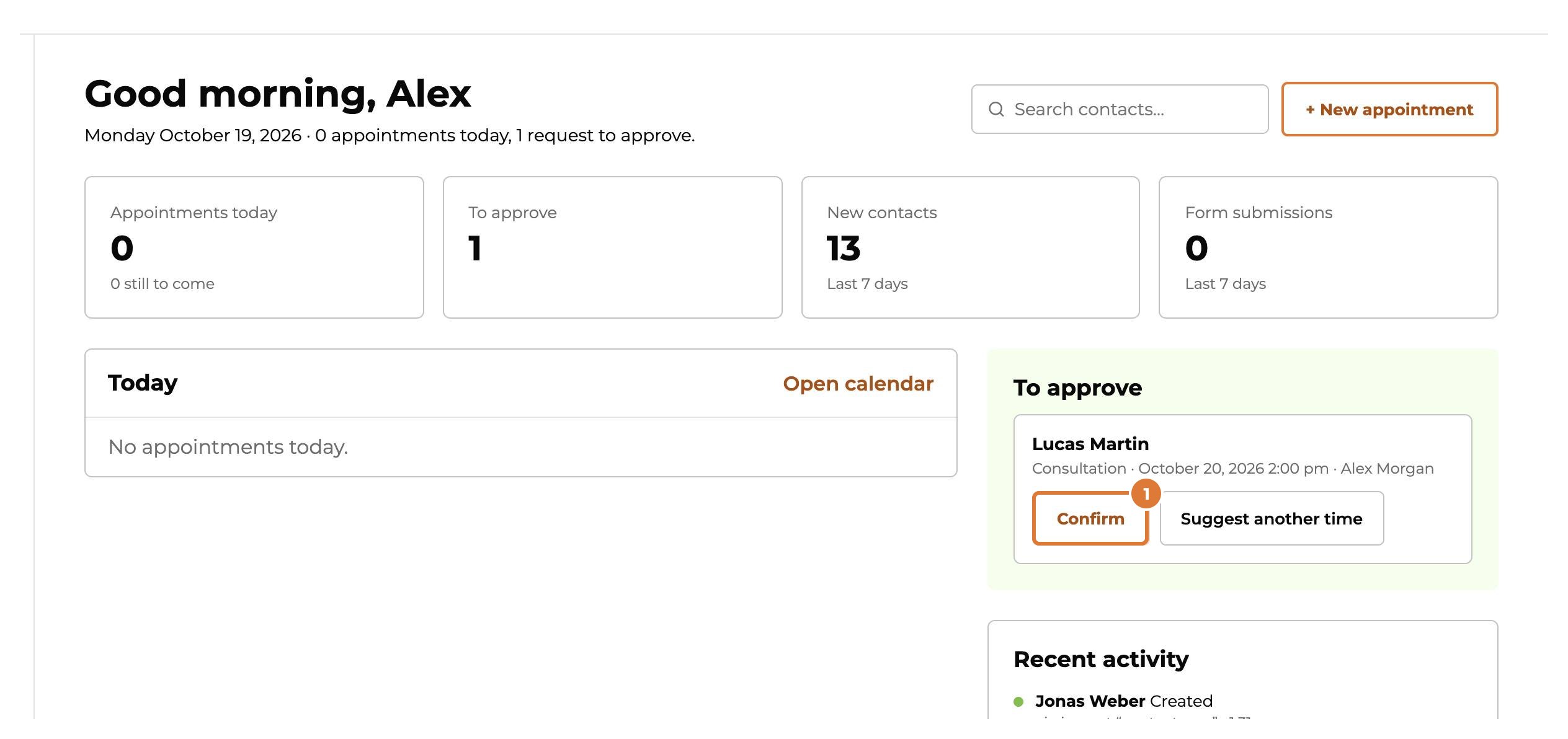
Op het overzicht staan aanvragen die op goedkeuring wachten onder “To approve”. Kies “Confirm”: de klant krijgt een mail.
Stap 2
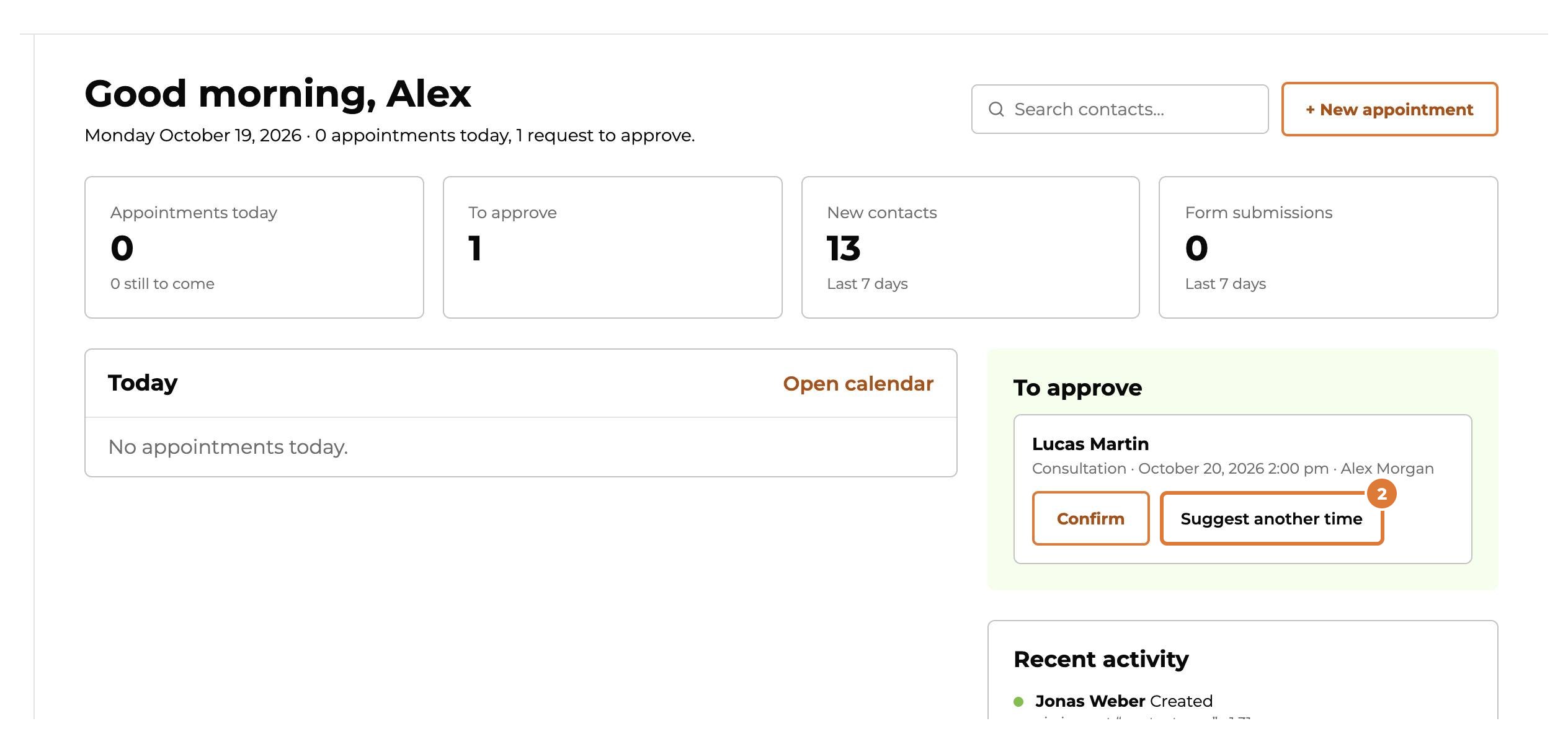
Wil je het eerst bekijken, of past het tijdstip niet? Kies “Suggest another time”: de afspraak opent in de agenda.
Stap 3
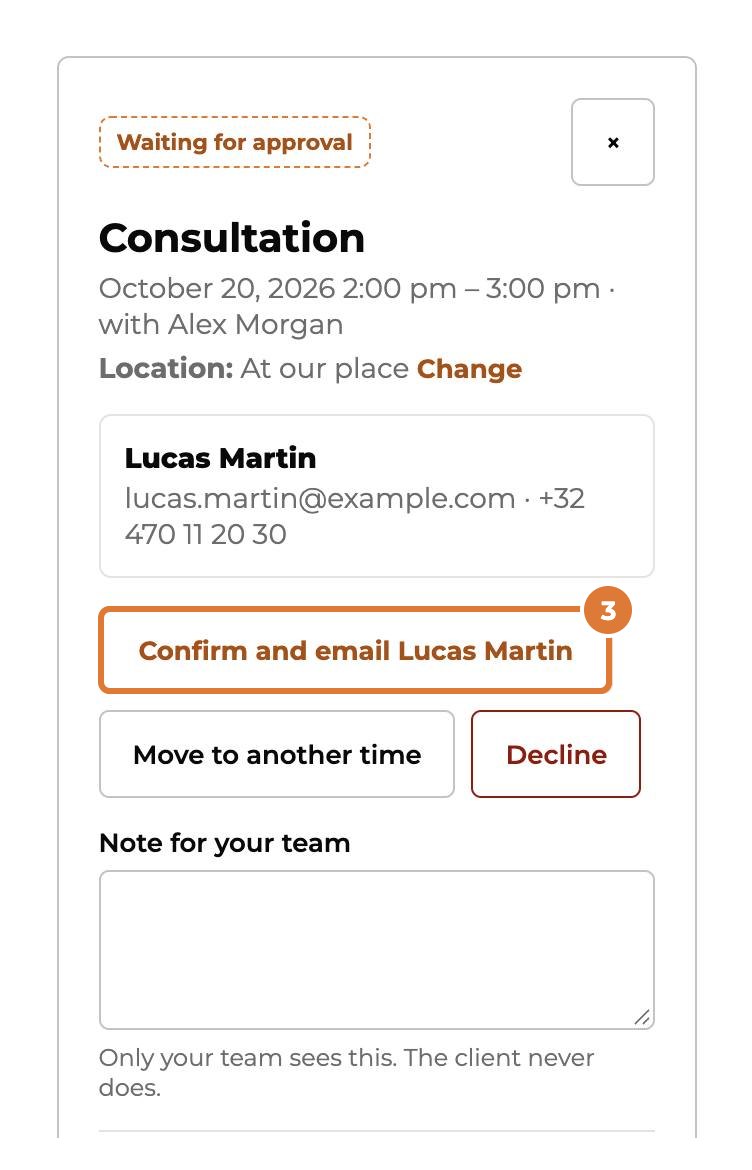
Daar kun je ze nog altijd bevestigen, en de klant krijgt een mail.
Stap 4
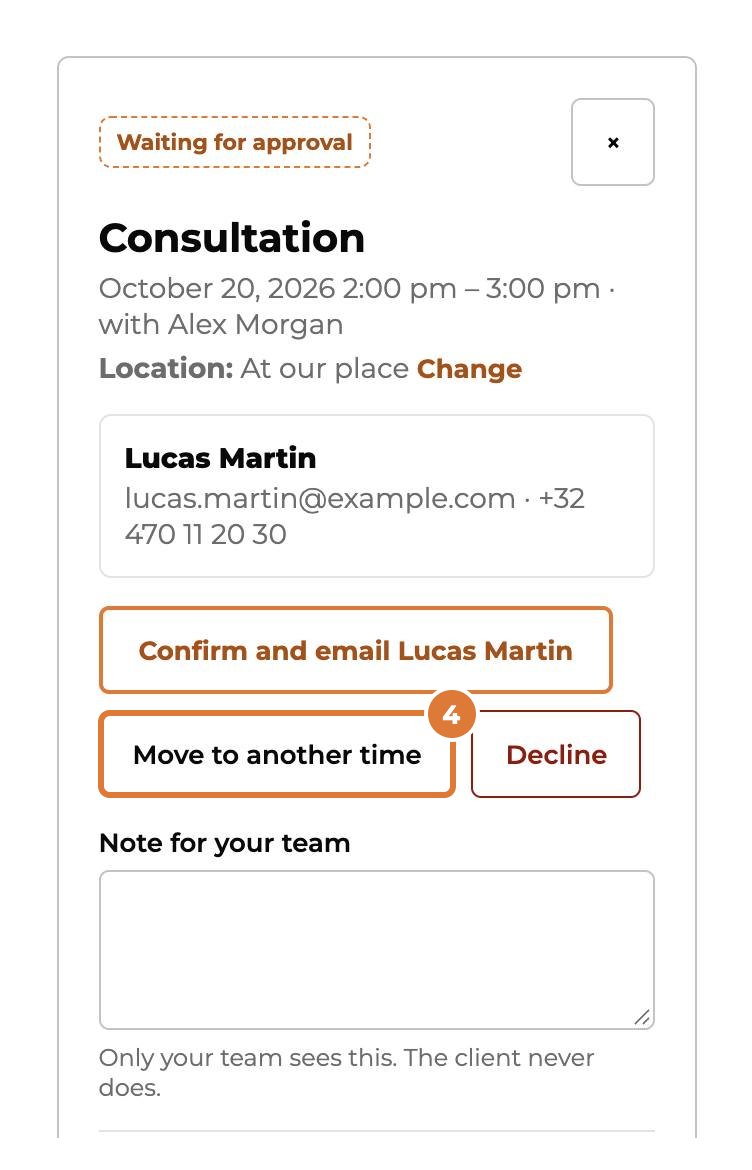
“Move to another time”: kies een nieuwe dag en een nieuw uur, dan “Save and email the client”.
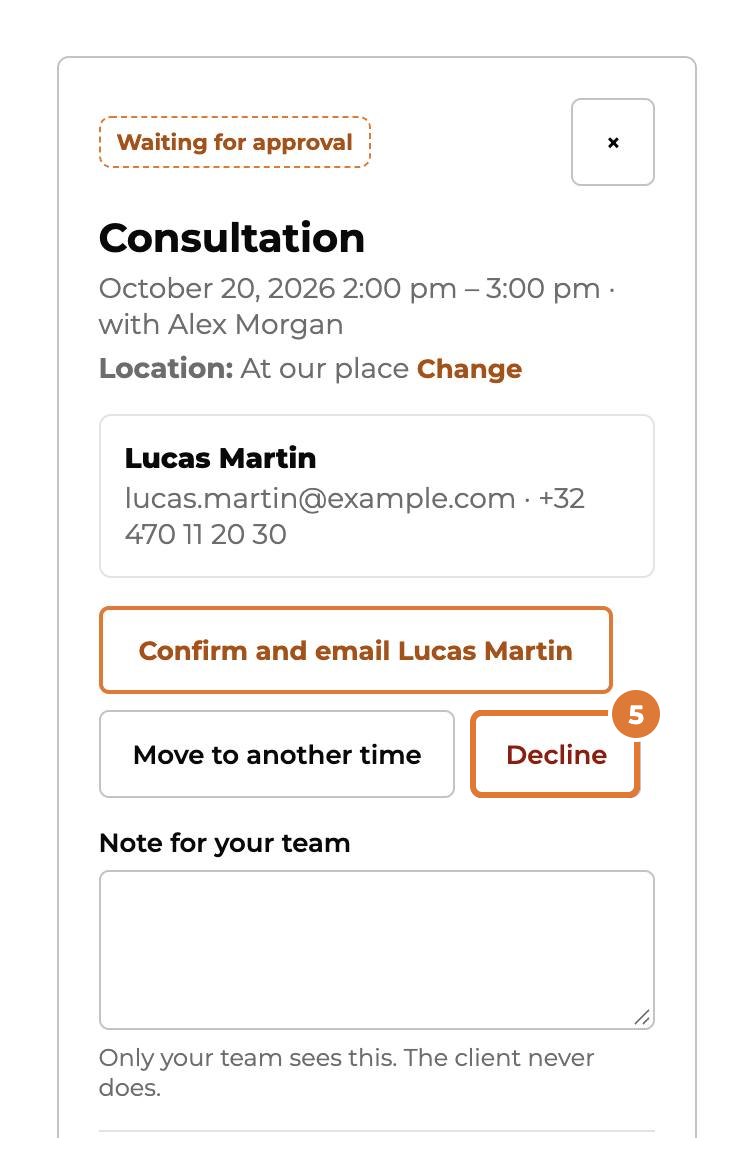
Stap 5
Kun je ze helemaal niet aannemen? “Decline” maakt het tijdstip weer vrij en laat het de klant per mail weten. Je reden blijft bij je team.
Stap 6
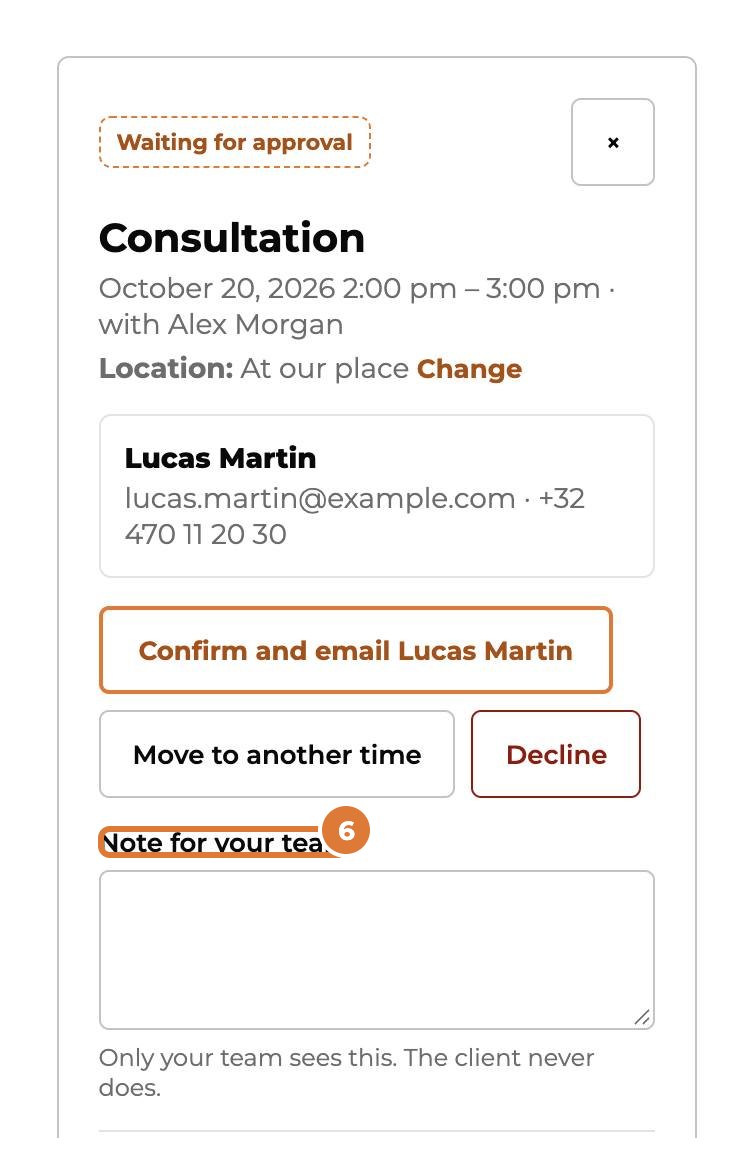
Onder “Note for your team” schrijf je iets dat alleen je team ziet. De klant ziet het nooit.
Stap 7
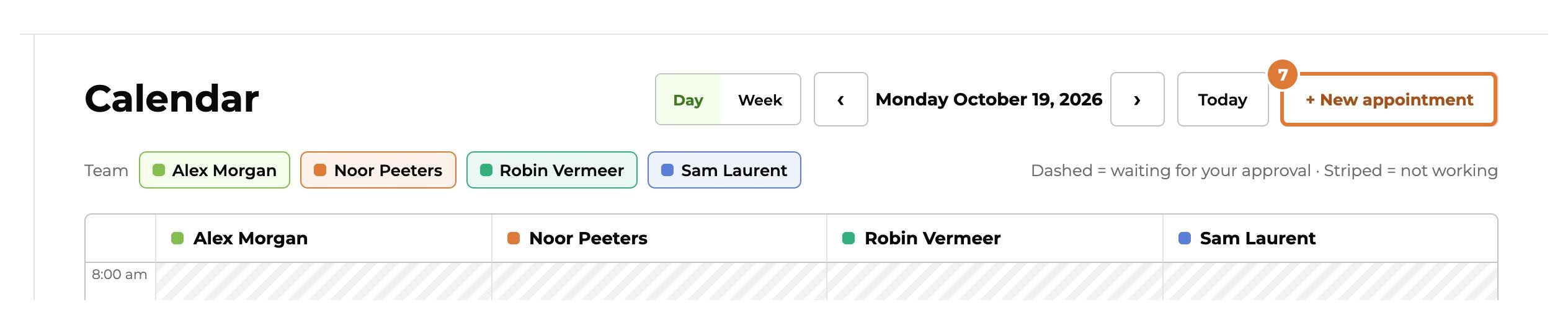
In de agenda wissel je tussen een dag en een week. Met “+ New appointment” boek je er zelf een, bijvoorbeeld na een telefoontje.
Tip: Klik op een afspraak in de agenda om ze te openen. Een bevestigde afspraak kun je daar ook annuleren: “Cancel appointment”.