
Stap 1
Zorg eerst dat minstens één dienst online te boeken is en dat je team werkuren heeft (zie “Diensten en werkuren instellen”).
Stap 2
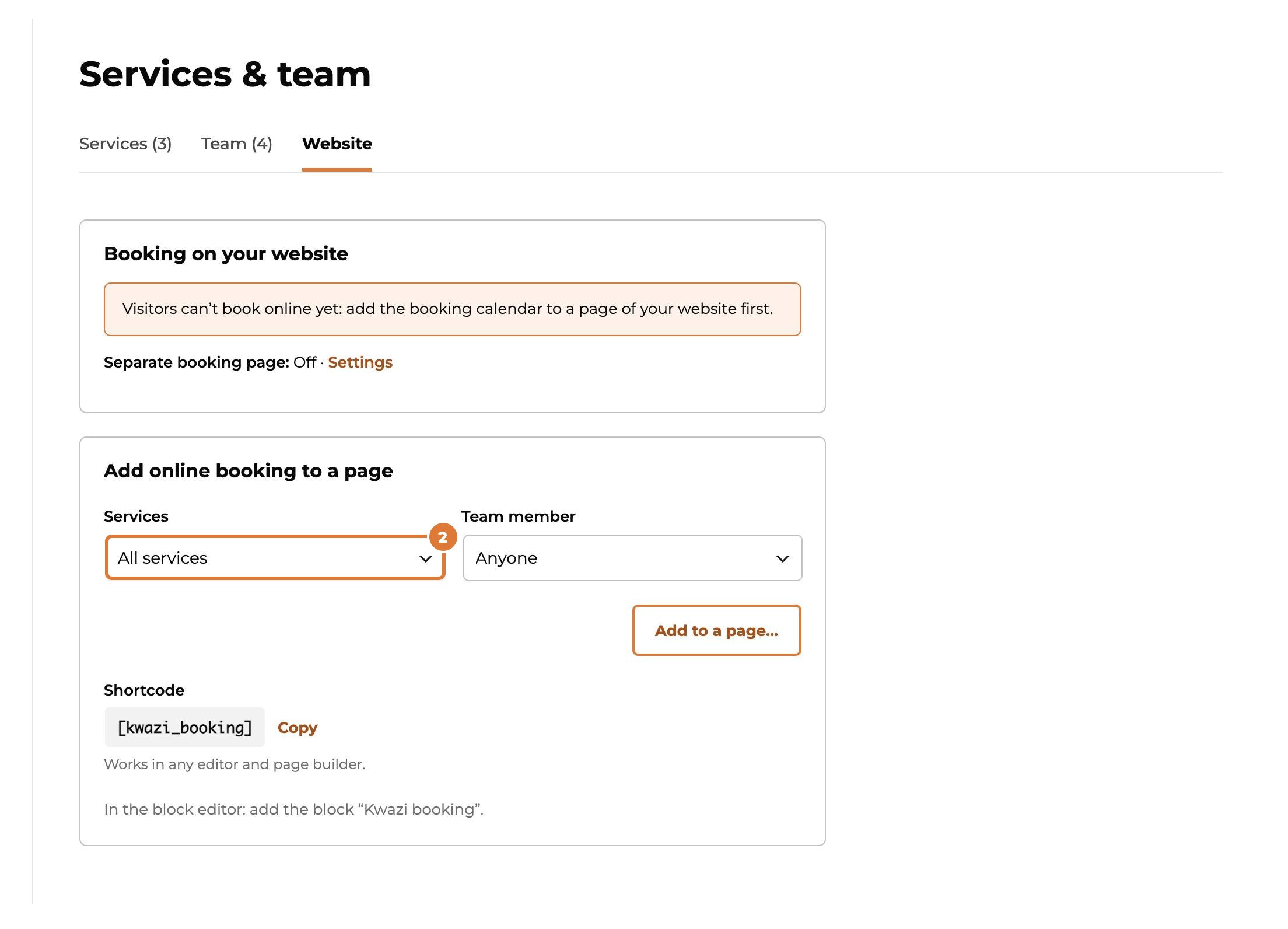
Ga naar Services & team, tabblad “Website”. Kies alle diensten of één dienst, en iedereen of één teamlid.
Stap 3
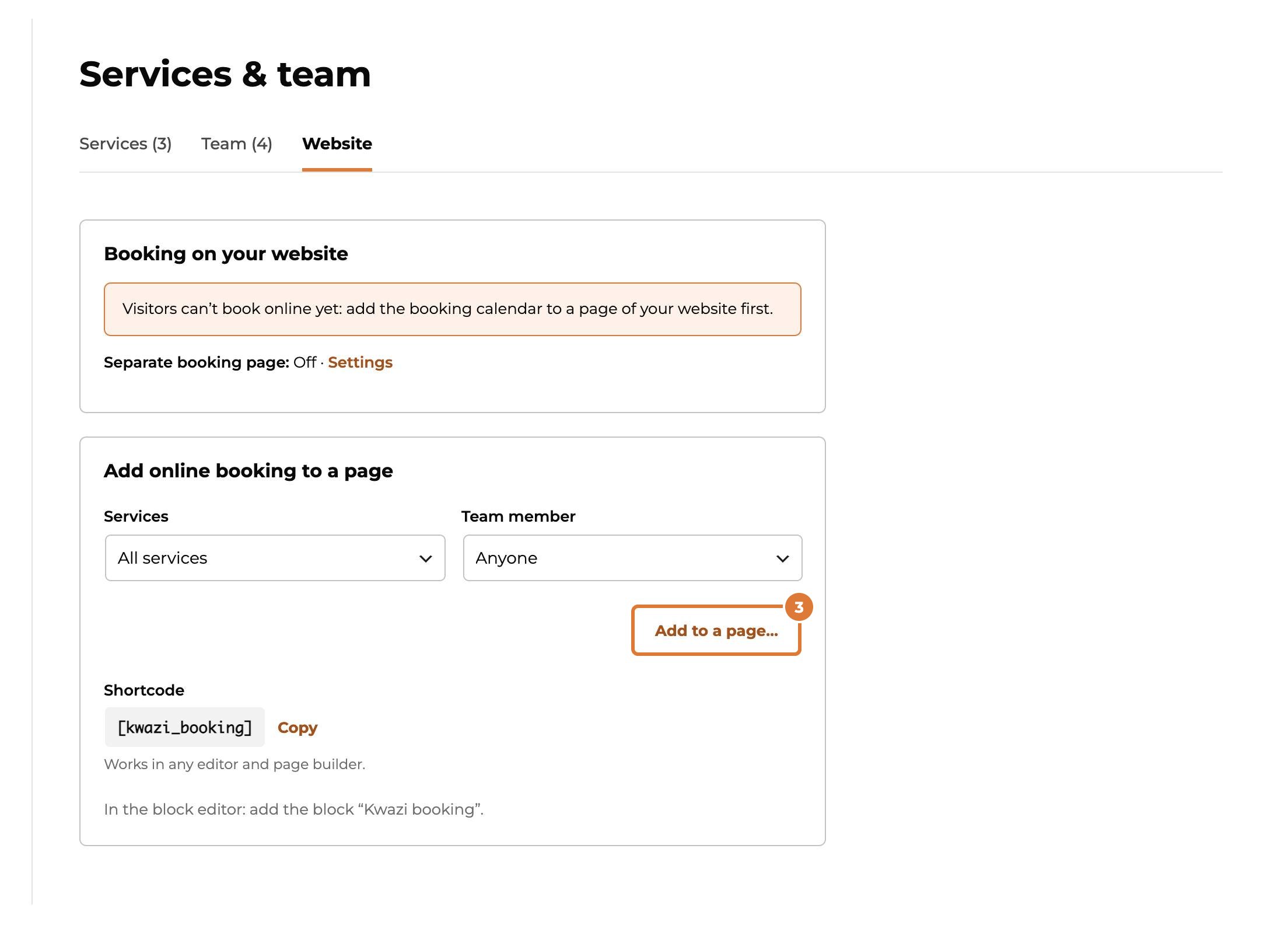
Kies “Add to a page…”, kies een nieuwe of bestaande pagina en bevestig. Een nieuwe pagina is een concept: publiceer ze in WordPress.
Stap 4
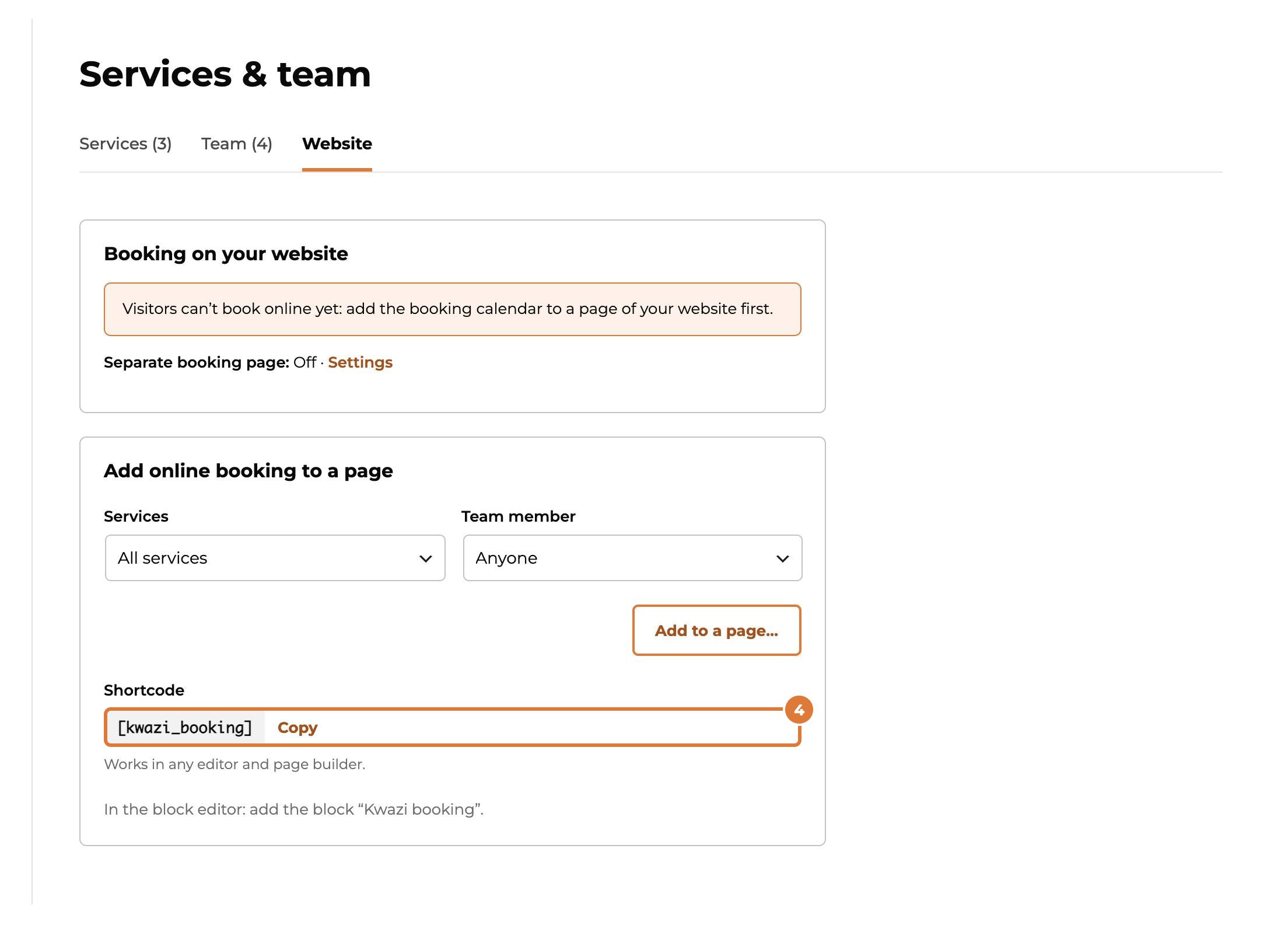
Of kopieer de shortcode, of voeg het blok “Kwazi booking” toe in de blokeditor.
Stap 5
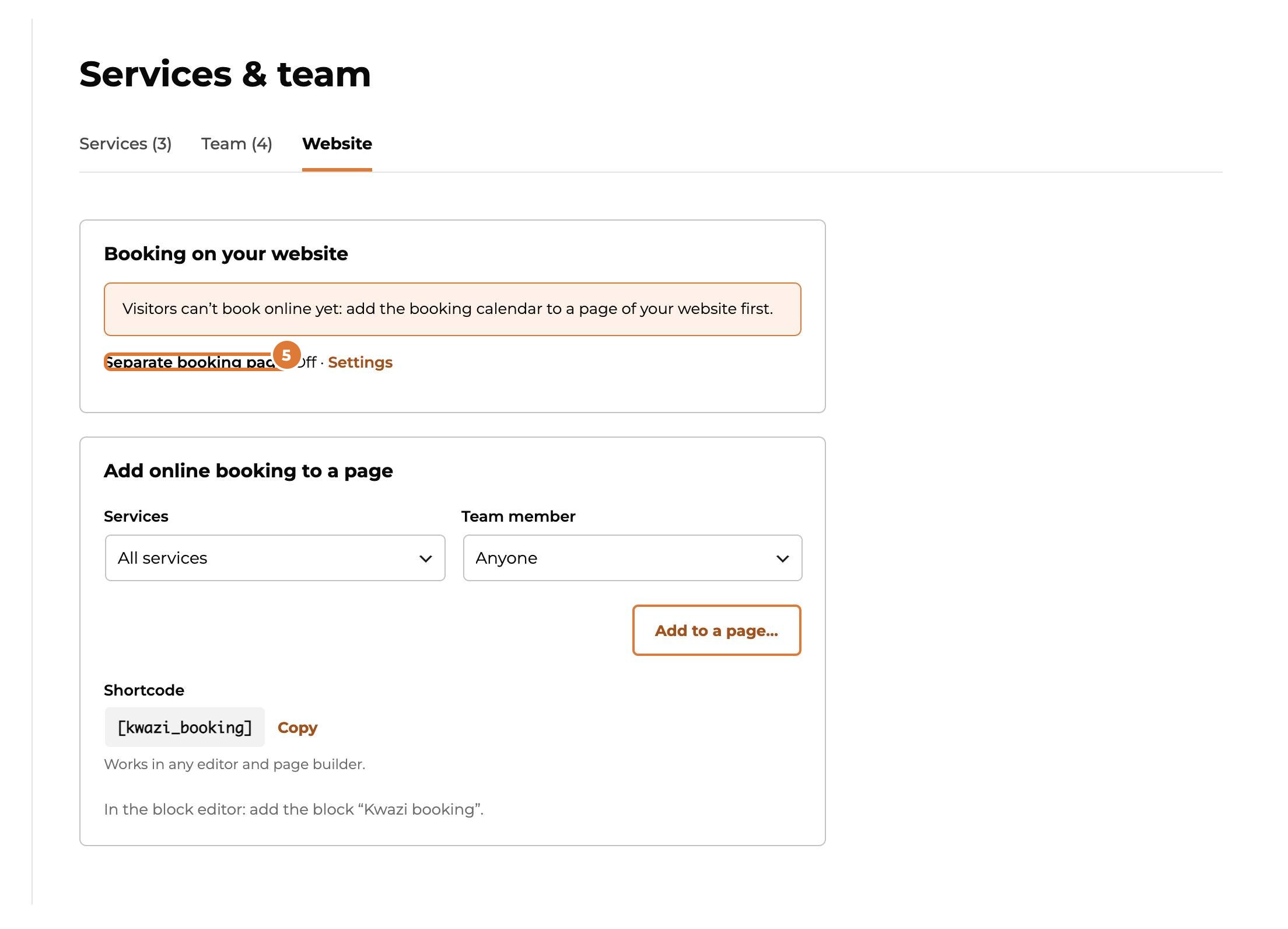
Liever een pagina met alleen de boekingskalender en je logo, bijvoorbeeld om naar te linken vanuit sociale media of een mail? Kies naast “Separate booking page” voor “Settings”…
Stap 6
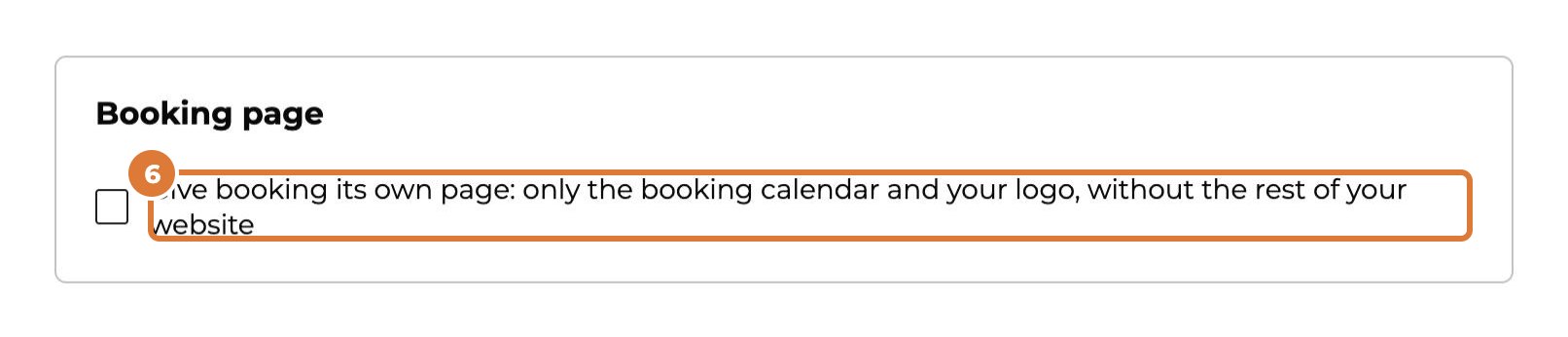
…en vink “Give booking its own page” aan. Dan “Save settings”.
Stap 7
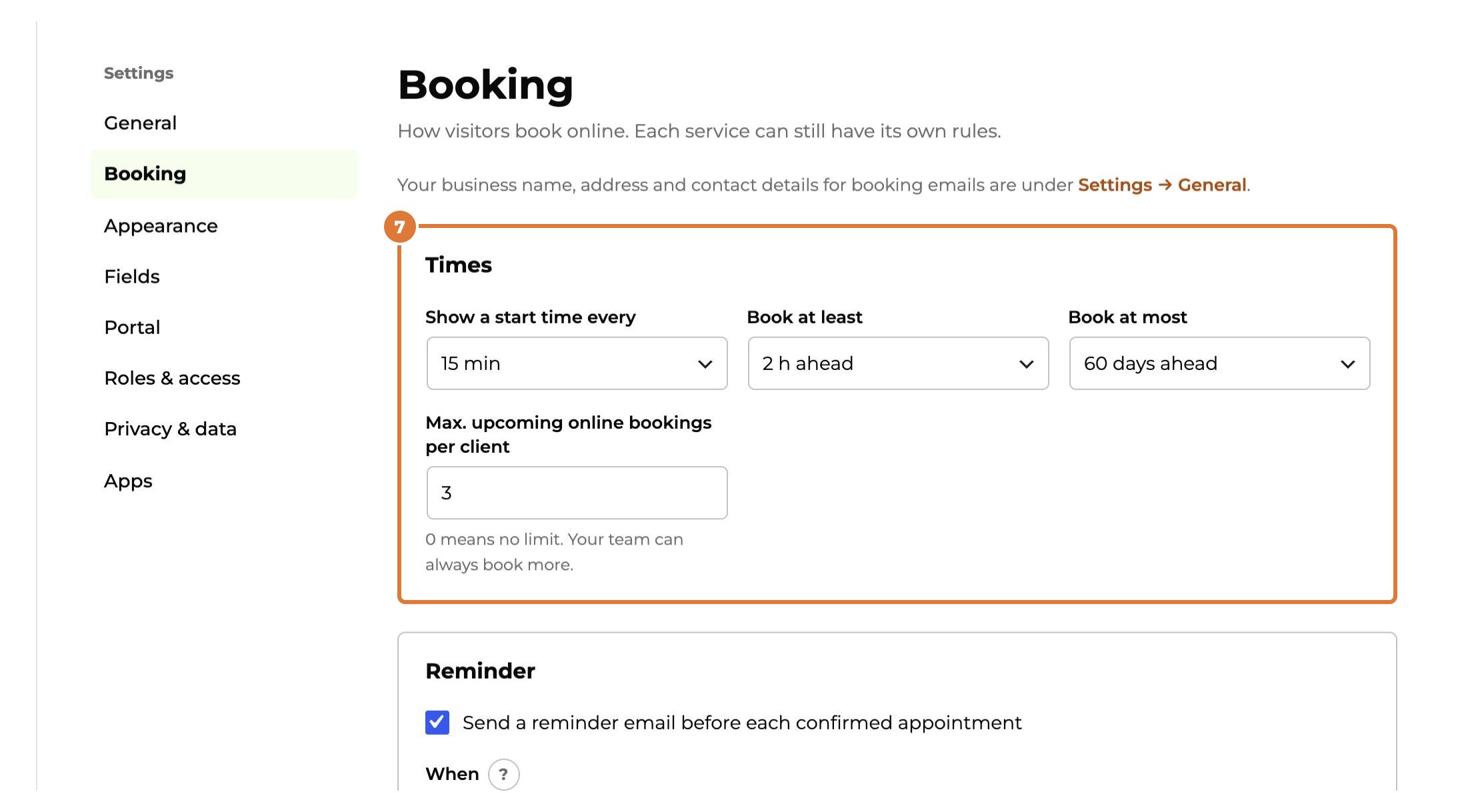
De regels staan in Settings → Booking: hoe vaak een starttijd getoond wordt, hoe snel en hoe ver vooruit mensen kunnen boeken, herinneringen, annuleren en verplaatsen, en je voorwaarden.
Tip: Test het zelf: boek een afspraak op je website in een privévenster. Je krijgt dezelfde mails als een klant.