
Stap 1
Ga naar Integrations → AI assistants. Onder “What’s ready” zie je of de gratis plugin MCP Adapter aanstaat. Zo niet, installeer hem daar eerst.
Stap 2
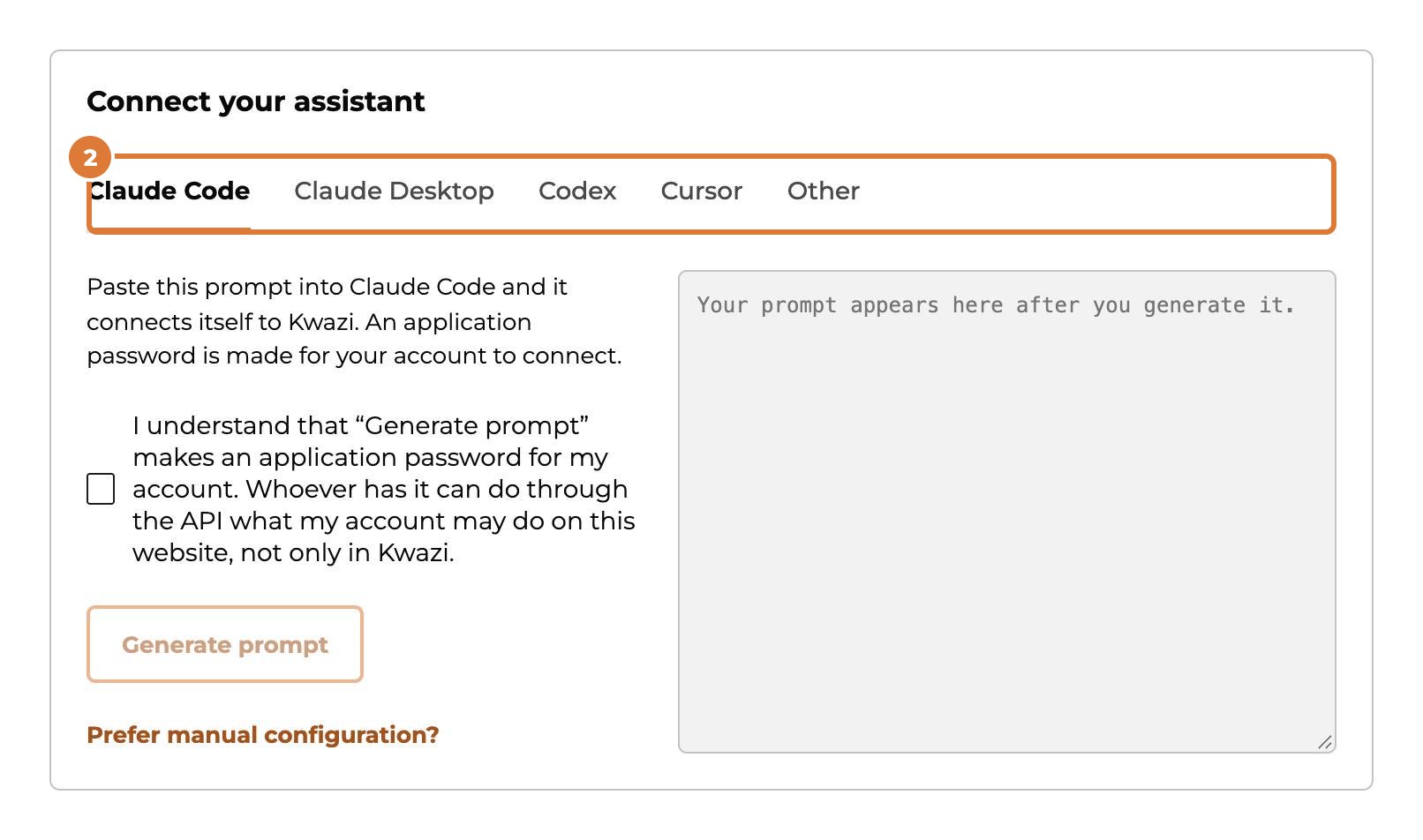
Kies onder “Connect your assistant” je programma: Claude Code, Claude Desktop, Codex, Cursor of Other.
Stap 3
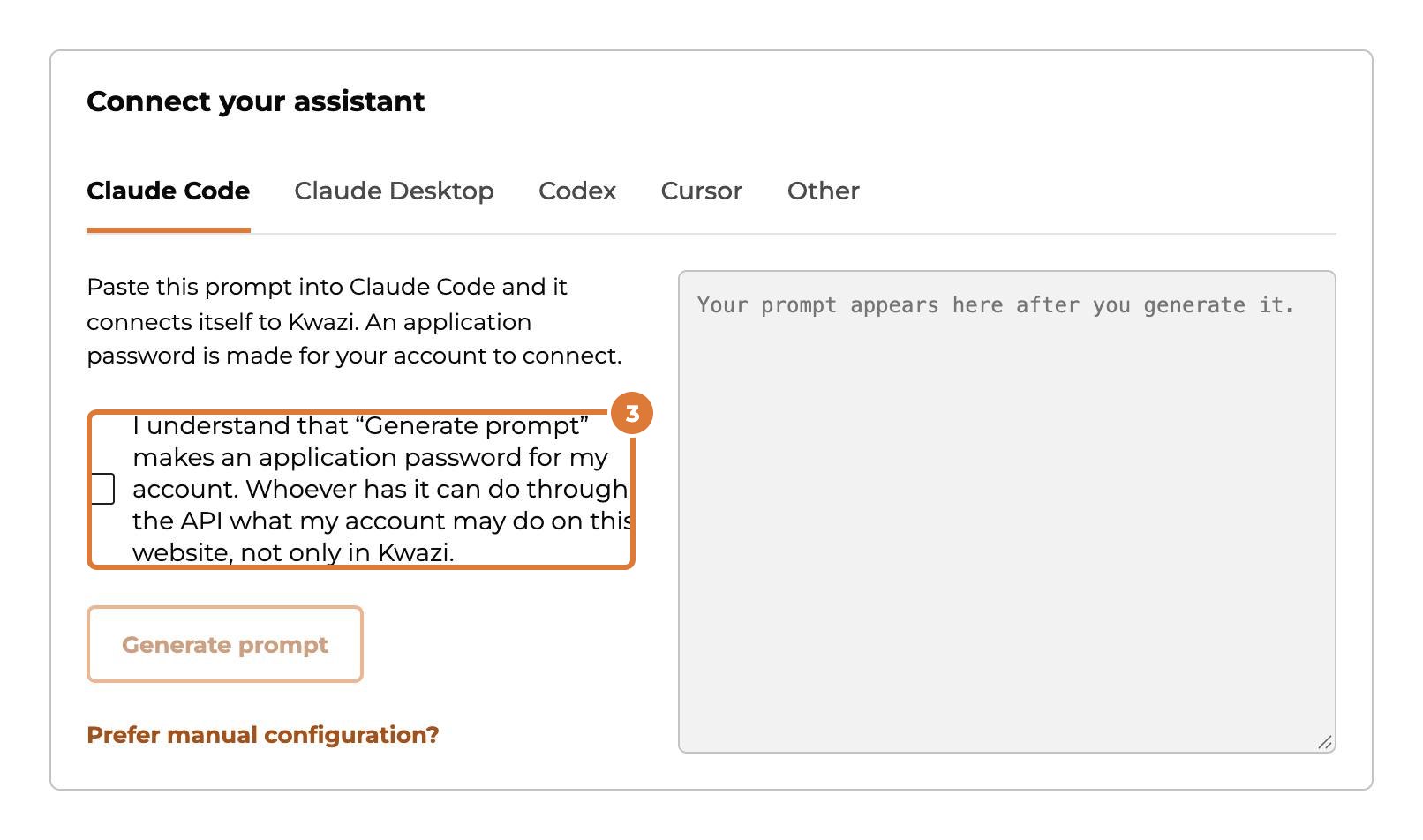
Vink aan dat je begrijpt dat er een application password voor je account gemaakt wordt. Het werkt voor je hele account via de WordPress API, niet alleen in Kwazi: koppel met een account dat alleen de rechten heeft die de assistent nodig heeft.
Stap 4
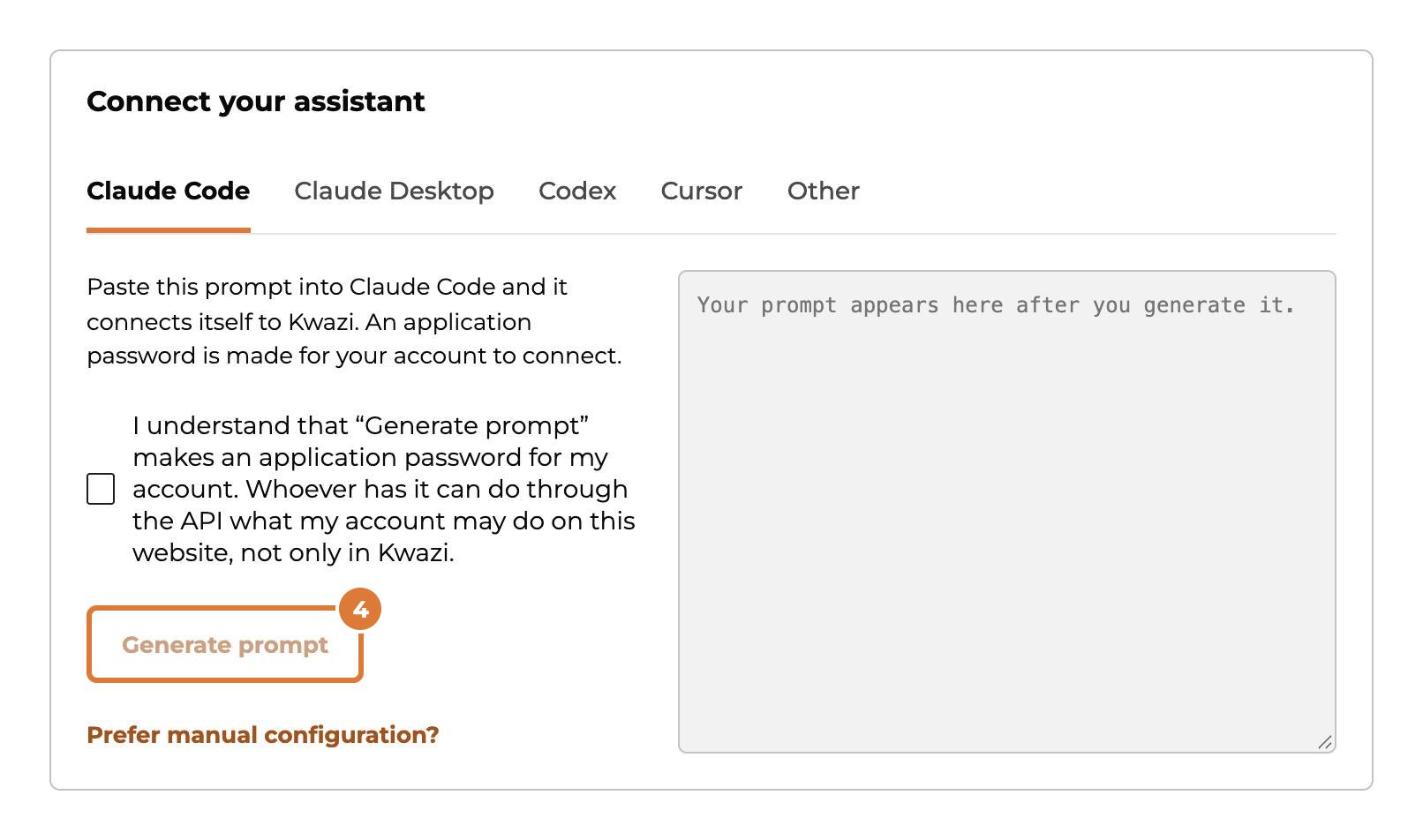
Kies “Generate prompt”.
Stap 5
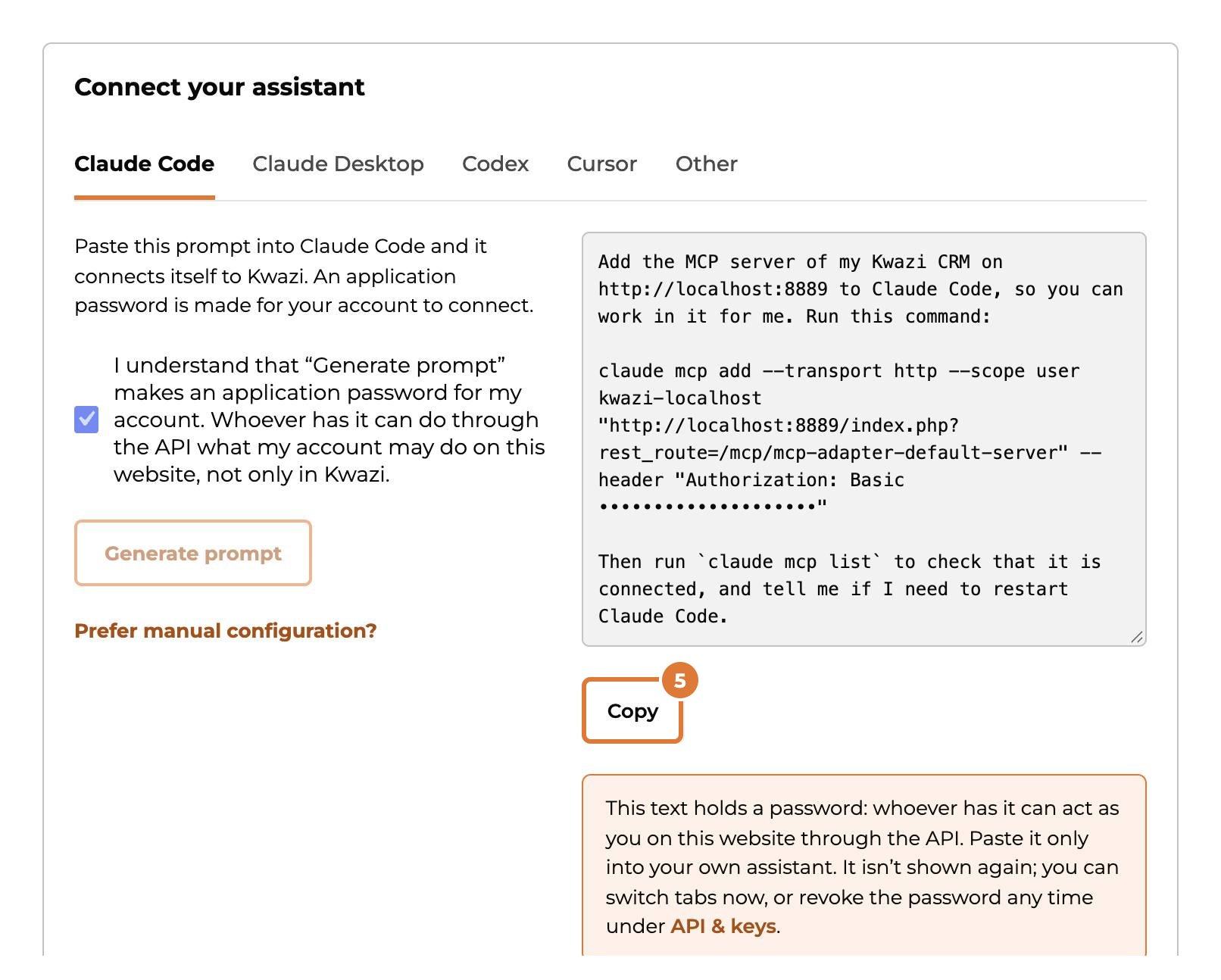
Kies “Copy” en plak de tekst in je assistent. Claude Code, Codex en Cursor maken de koppeling dan zelf. Voor Claude Desktop zegt de tekst in welk instellingenbestand je hem plakt.
Stap 6
Probeer het: vraag bijvoorbeeld “Welke klanten hebben de voorbije 6 maanden niets geboekt?”
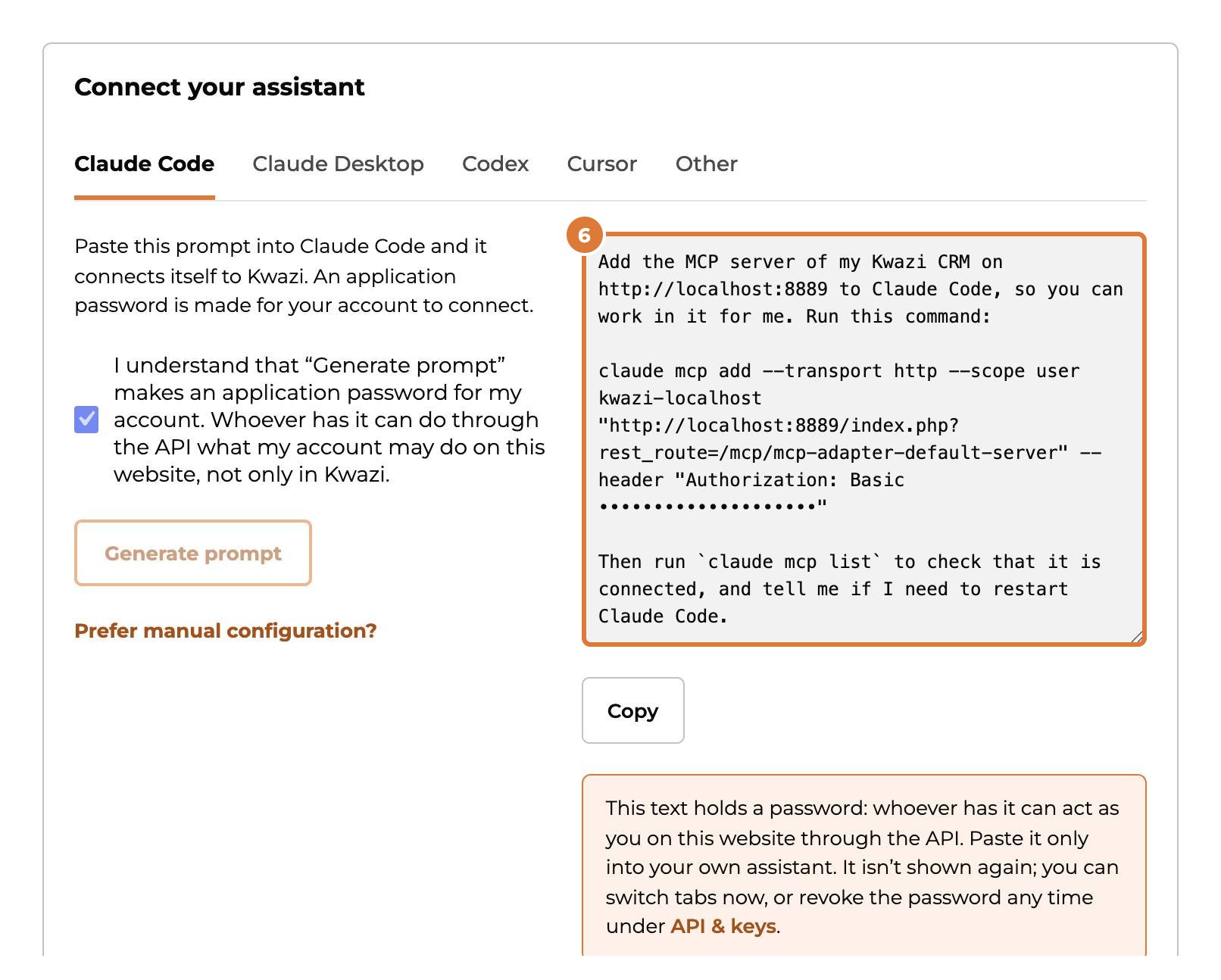
Tip: De tekst bevat een wachtwoord: plak hem alleen in je eigen assistent. Stop een koppeling wanneer je wilt door het application password in te trekken onder API & keys.