
Stap 1
Bewaar je lijst als CSV-bestand. In Excel: File → Save As → “CSV UTF-8”. In Google Sheets: File → Download → “Comma-separated values”. Zet de kolomnamen (Voornaam, E-mail…) op de eerste rij, één persoon per rij.
Tip: Het bestand mag tot 5 MB groot zijn, dat zijn tienduizenden klanten. De kolommen mogen in elke volgorde staan, gescheiden door komma’s of puntkomma’s.
Stap 2
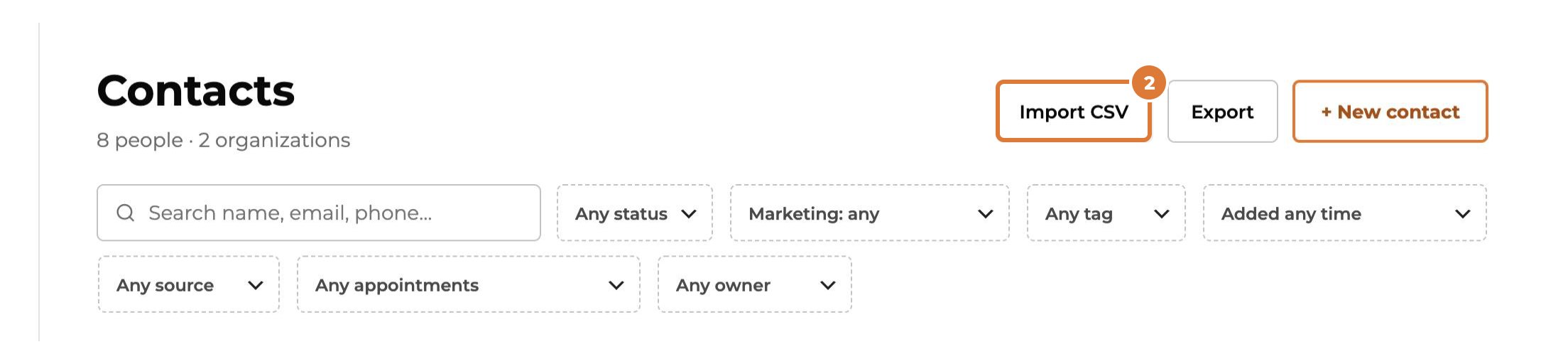
Ga naar Contacts en kies “Import CSV”.
Stap 3
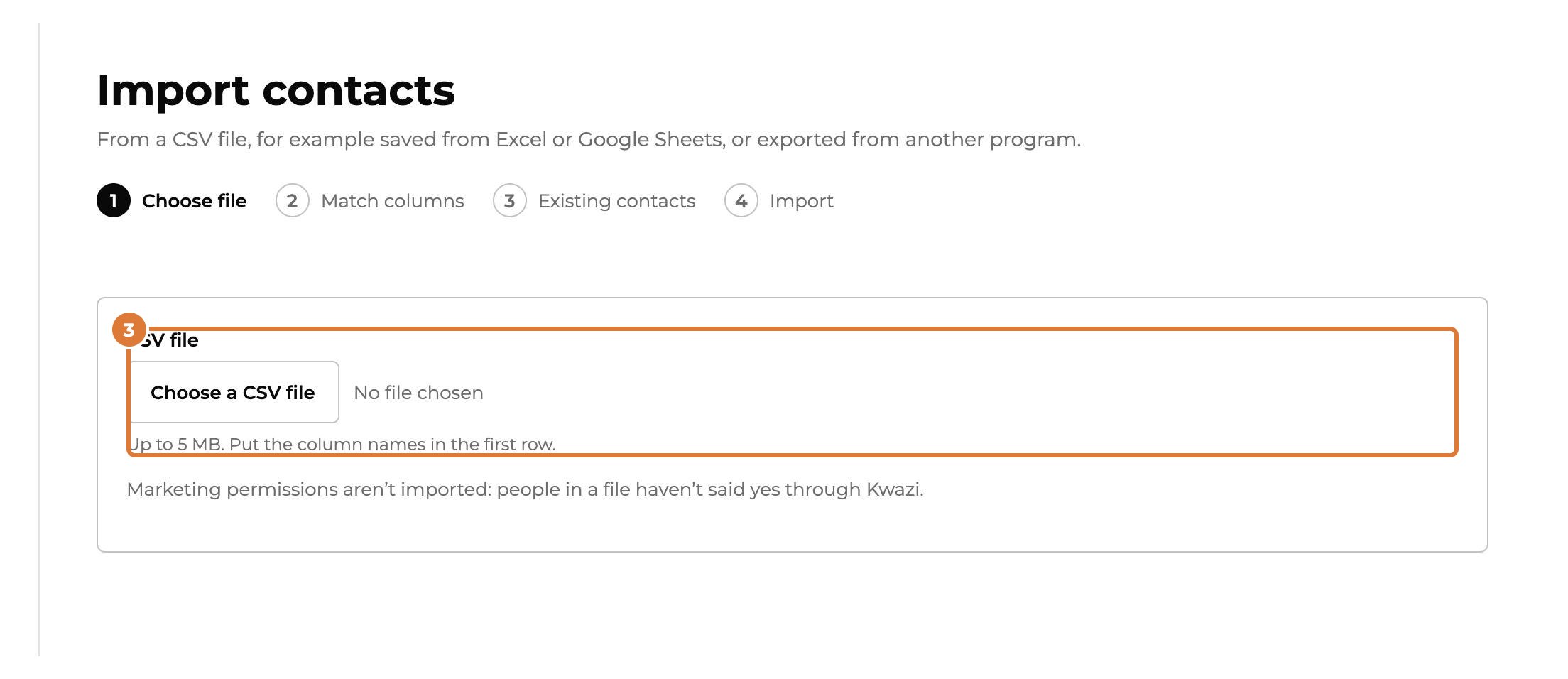
Kies “Choose a CSV file” en selecteer je bestand. Kwazi leest het meteen in.
Stap 4
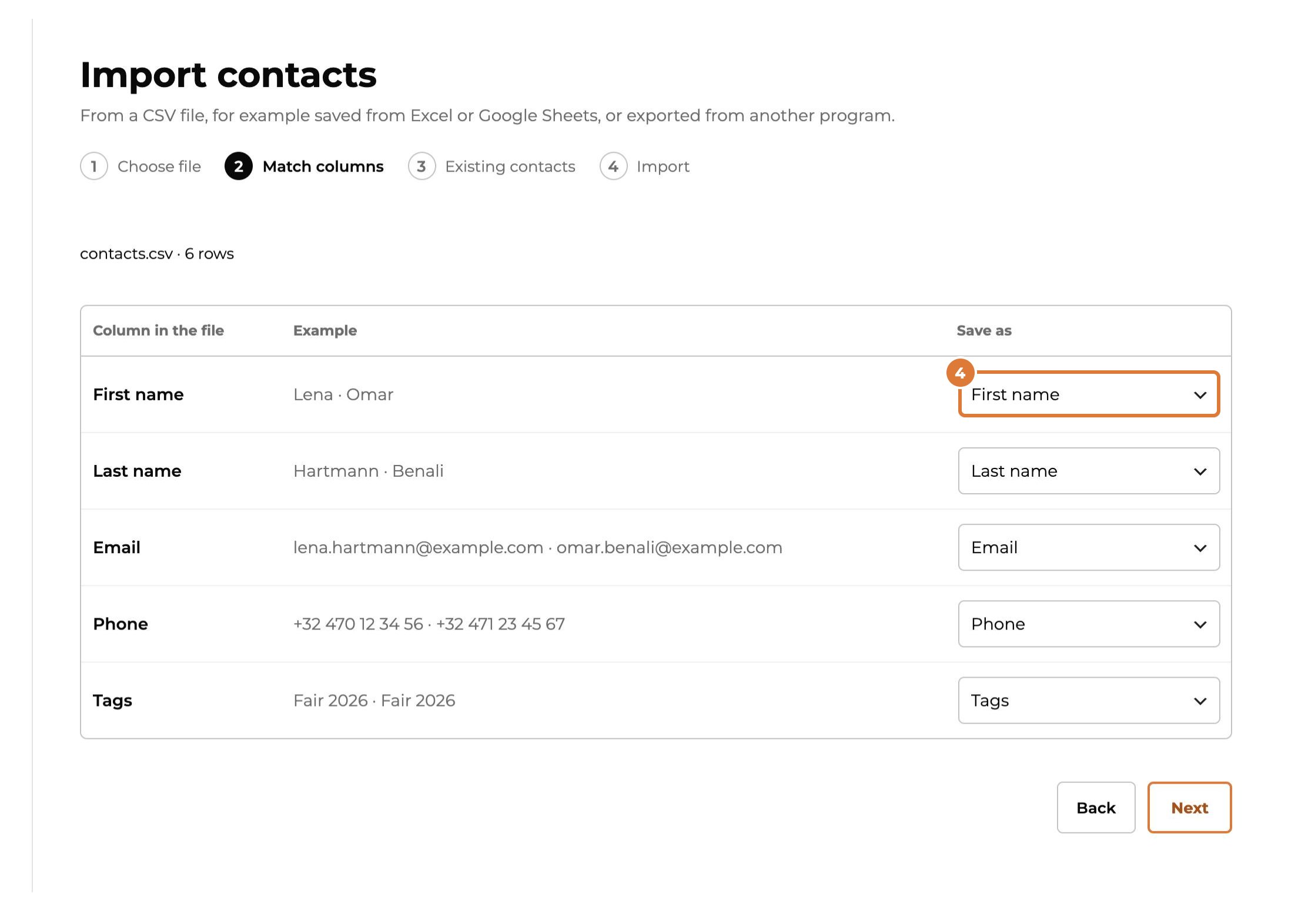
Kijk onder “Save as” waar elke kolom terechtkomt. Als de kolomnamen duidelijk zijn, heeft Kwazi al voor je gekozen. Kolommen die je niet nodig hebt: “— Don’t import —”. Je kunt een kolom ook in een eigen veld bewaren.
Stap 5
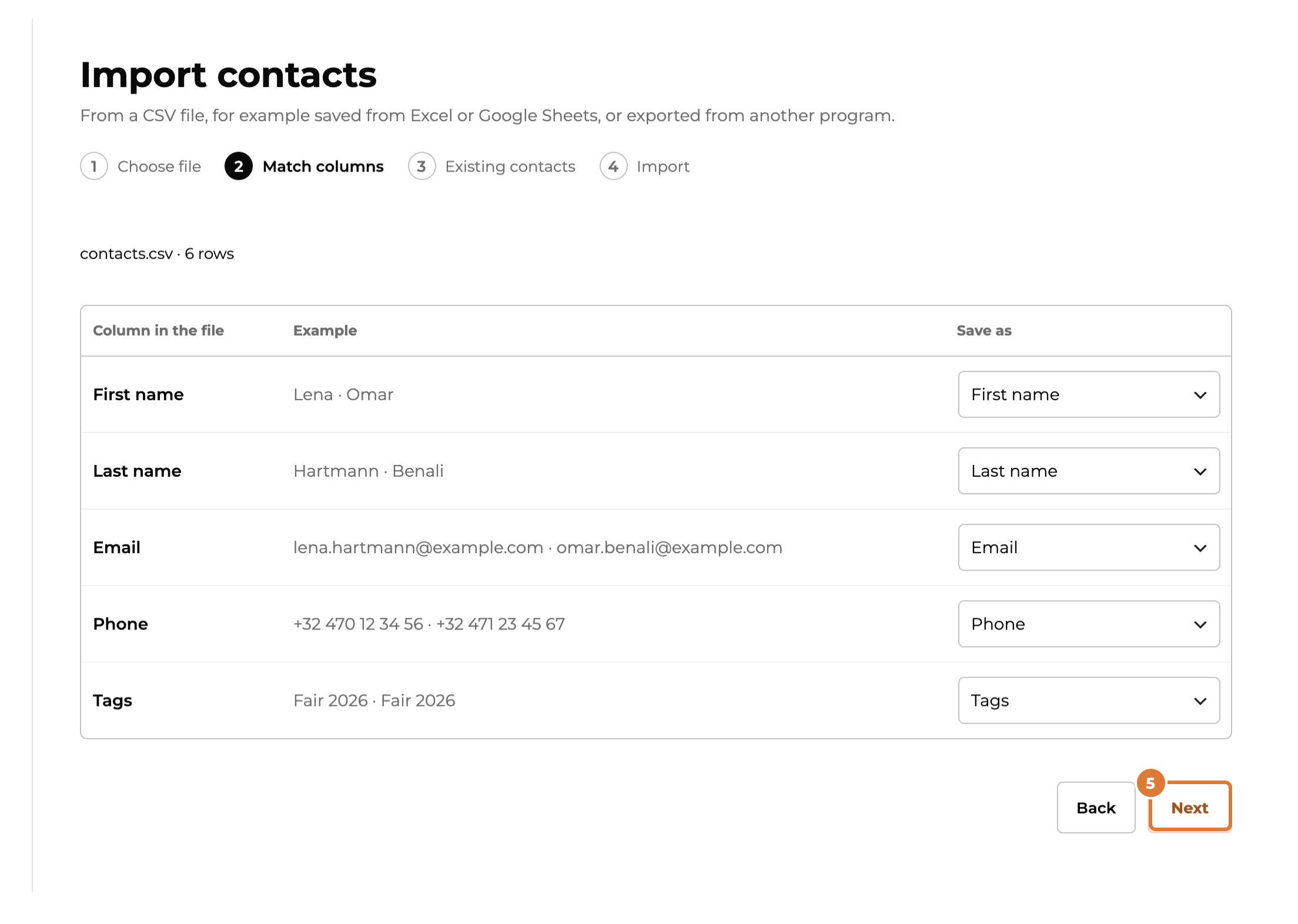
De voorbeelden naast elke kolom tonen de eerste rijen van je bestand, zodat je ziet of het klopt. Kies dan “Next”.
Stap 6
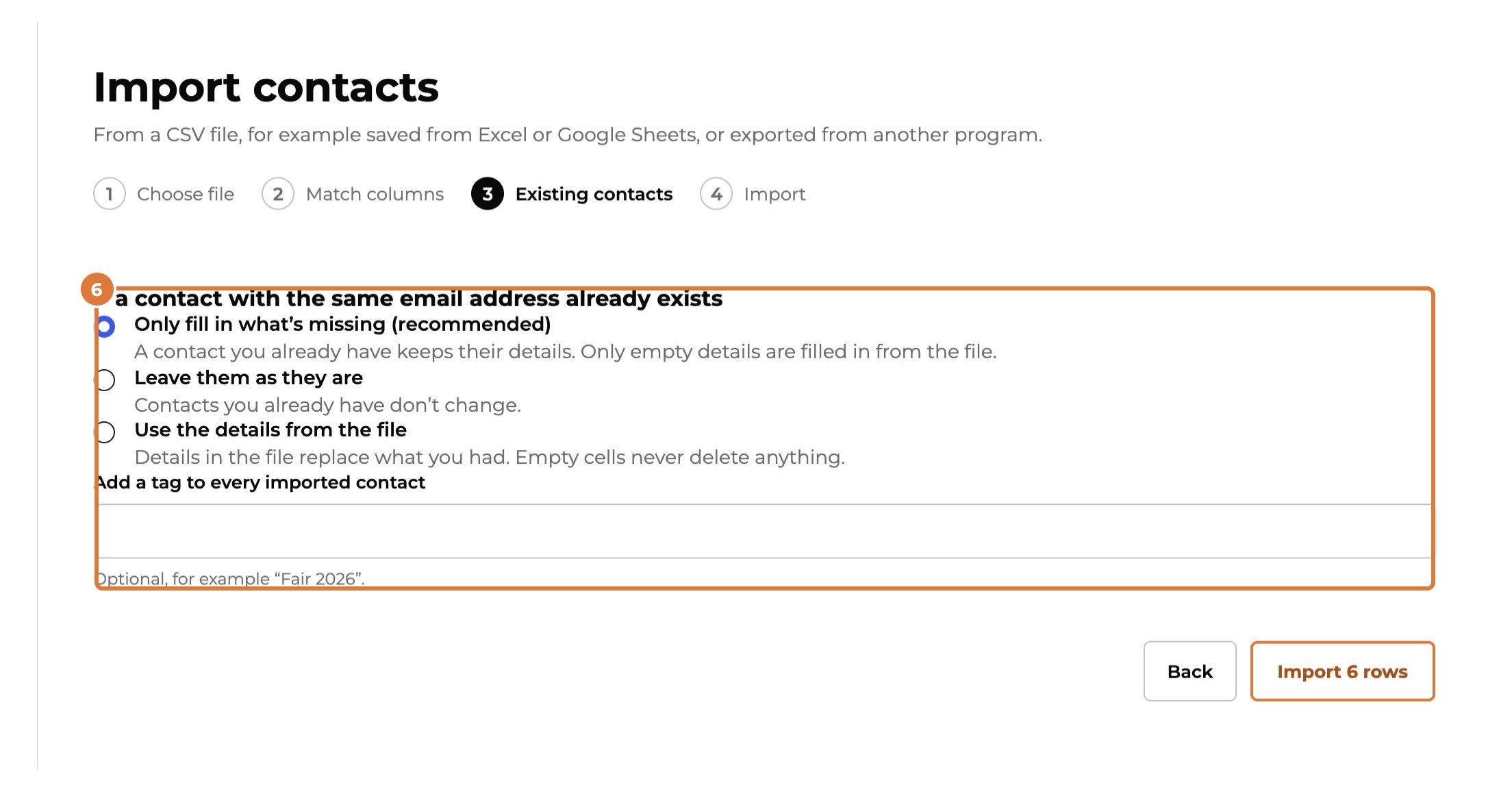
Kies wat er gebeurt als iemand met hetzelfde e-mailadres al in Kwazi staat. “Only fill in what’s missing” overschrijft nooit wat je al hebt: de veilige keuze.
Stap 7
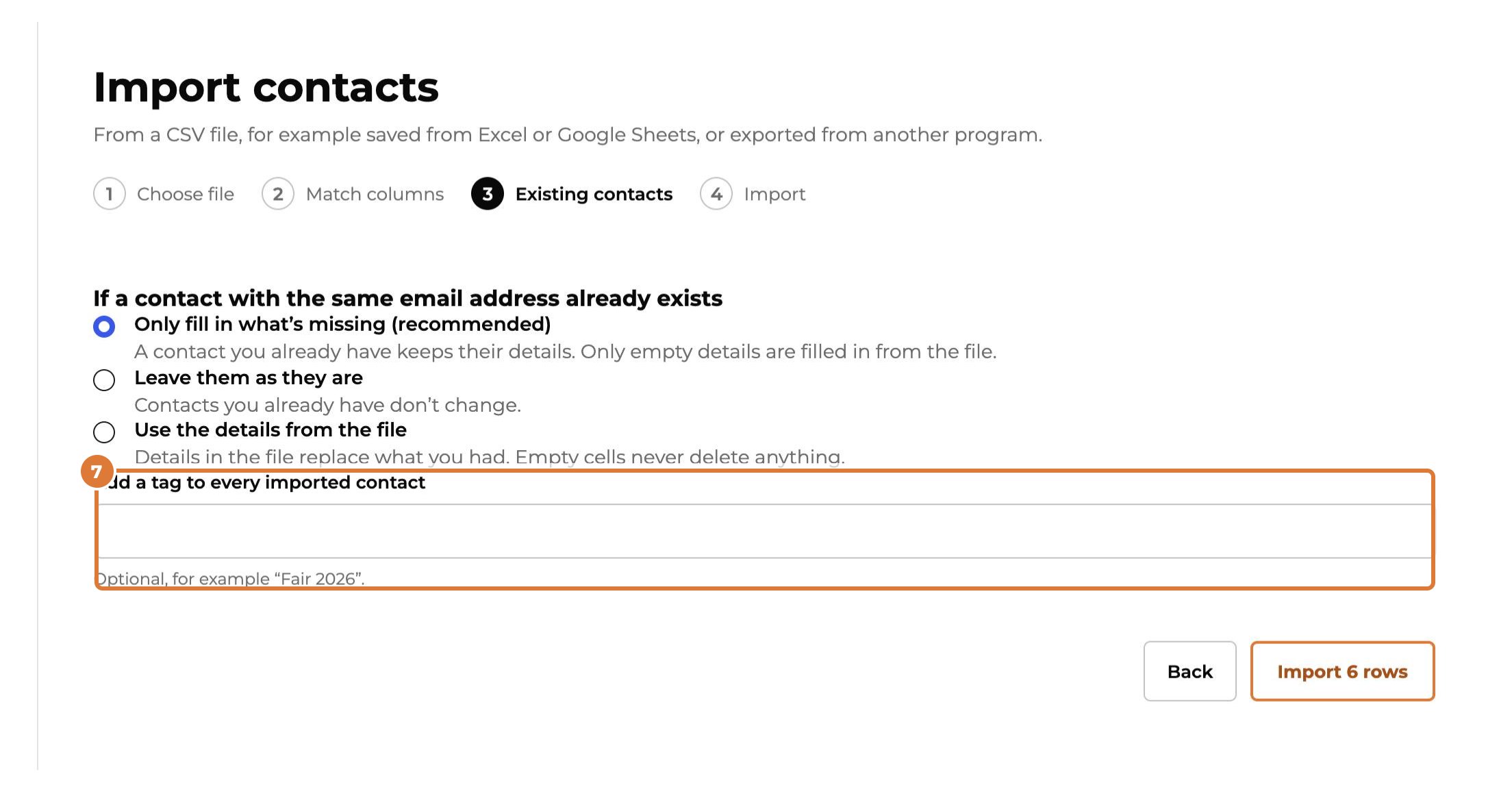
Optioneel: geef elke geïmporteerde klant een tag, bijvoorbeeld de naam van het evenement waar je ze ontmoette. Zo vind je ze later allemaal tegelijk terug.
Stap 8
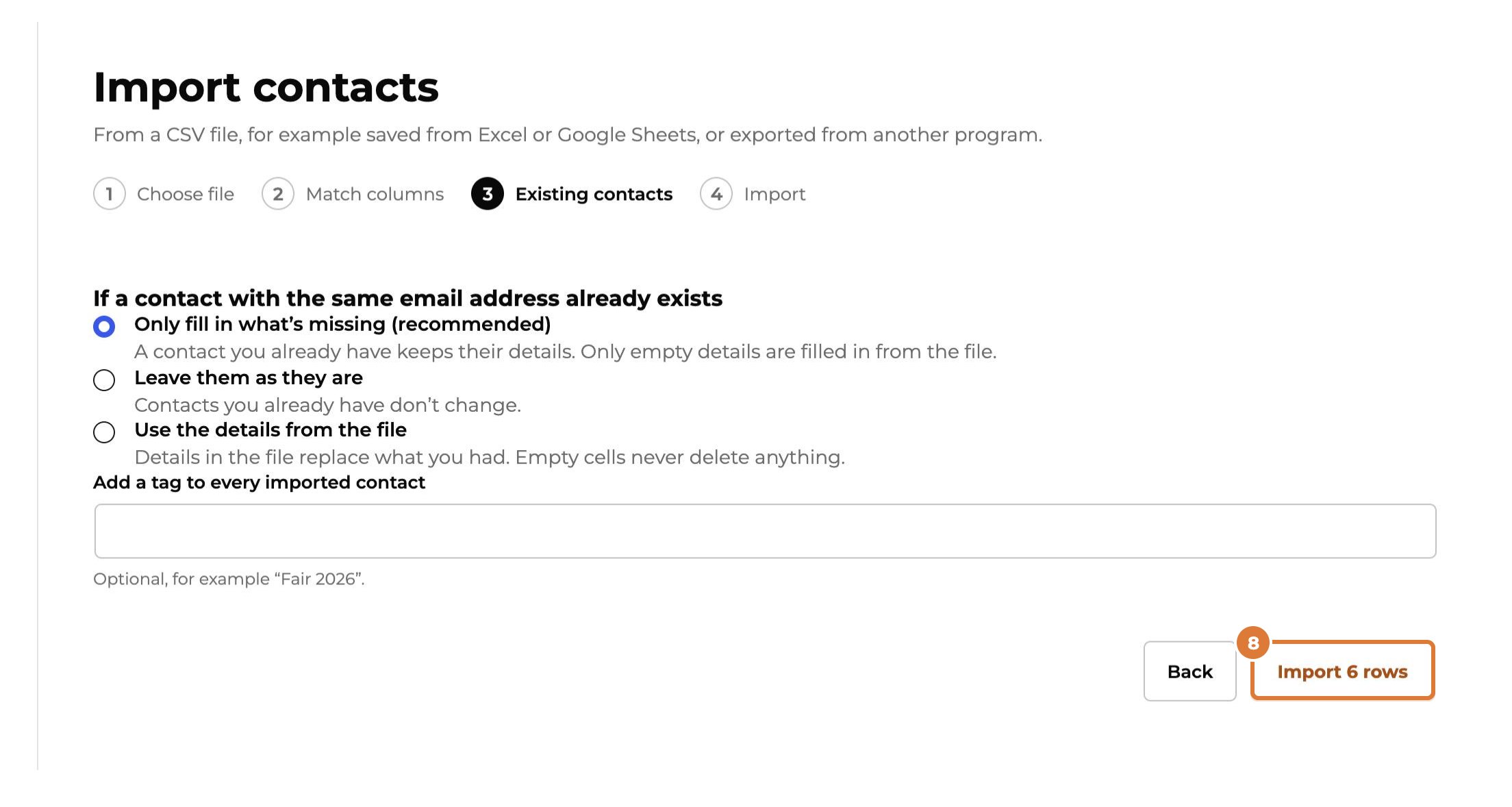
Kies “Import”: de knop toont hoeveel rijen erin gaan. Je mag de pagina verlaten terwijl het loopt.
Stap 9
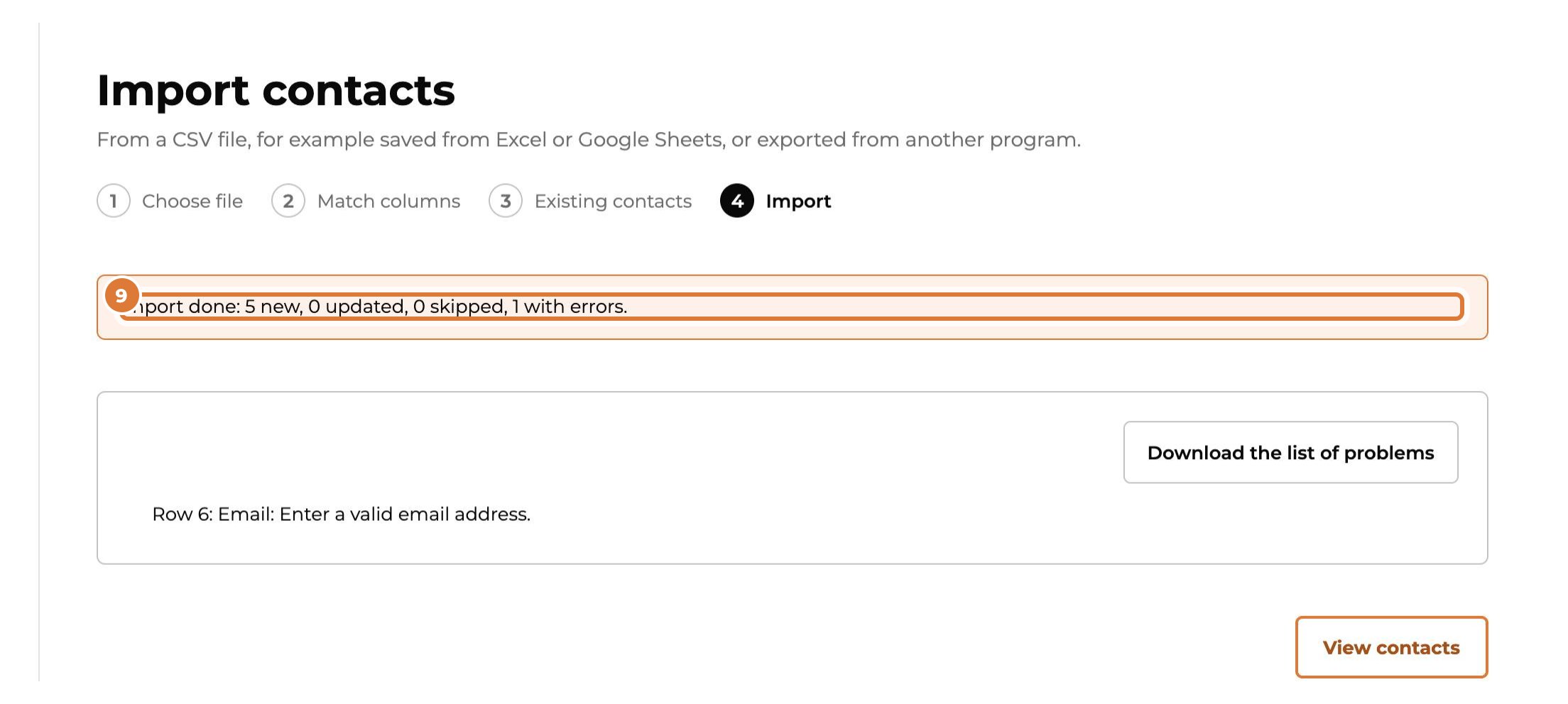
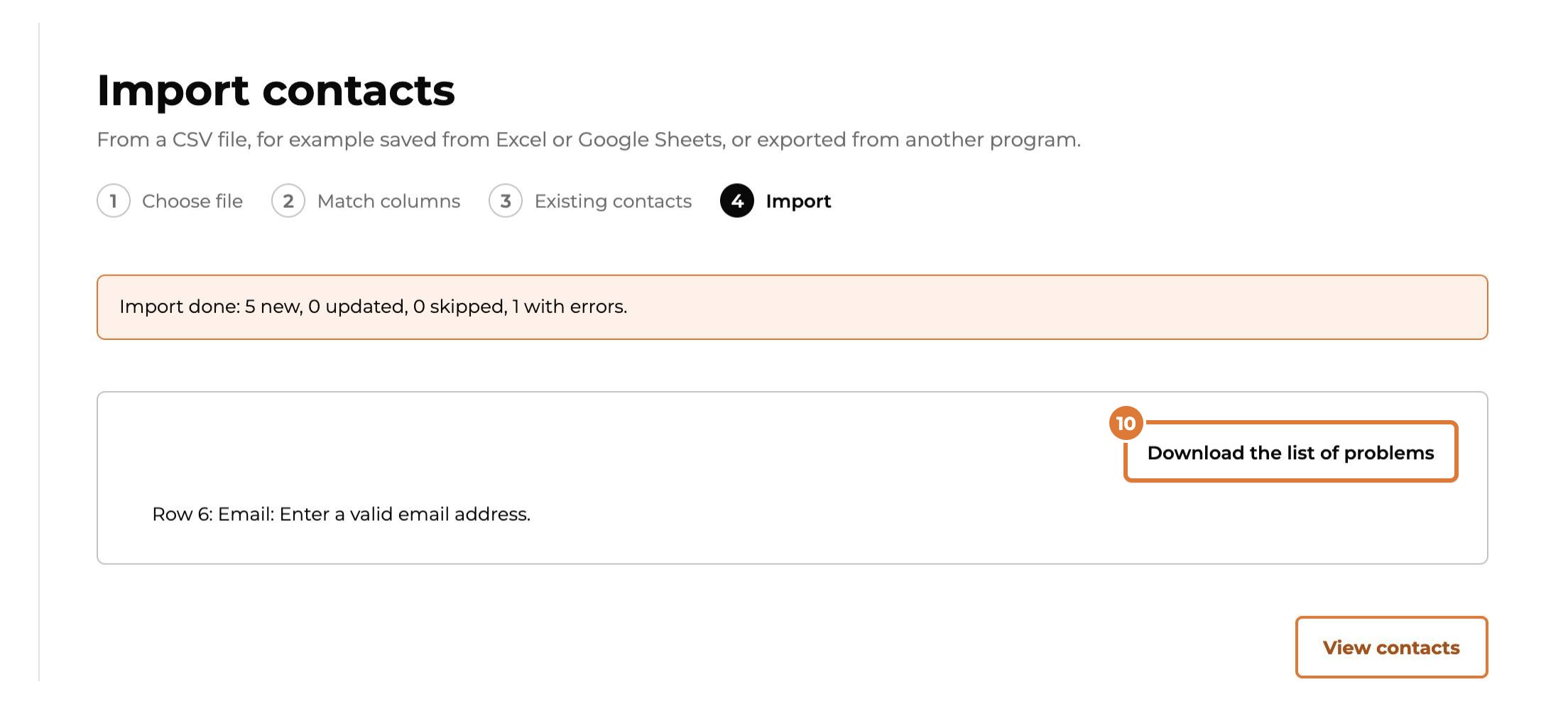
Op het einde zie je hoeveel klanten nieuw, bijgewerkt of overgeslagen zijn.
Stap 10
Rijen met een probleem (bijvoorbeeld een e-mailadres zonder domein) worden opgelijst. “Download the list of problems” geeft je die rijen: verbeter ze en importeer dat bestand opnieuw.
Tip: Toestemming voor marketingmails wordt nooit geïmporteerd: mensen in een bestand hebben niet via Kwazi ja gezegd. Vraag het hen met een formulier met een toestemmingsvakje.