Stap 1
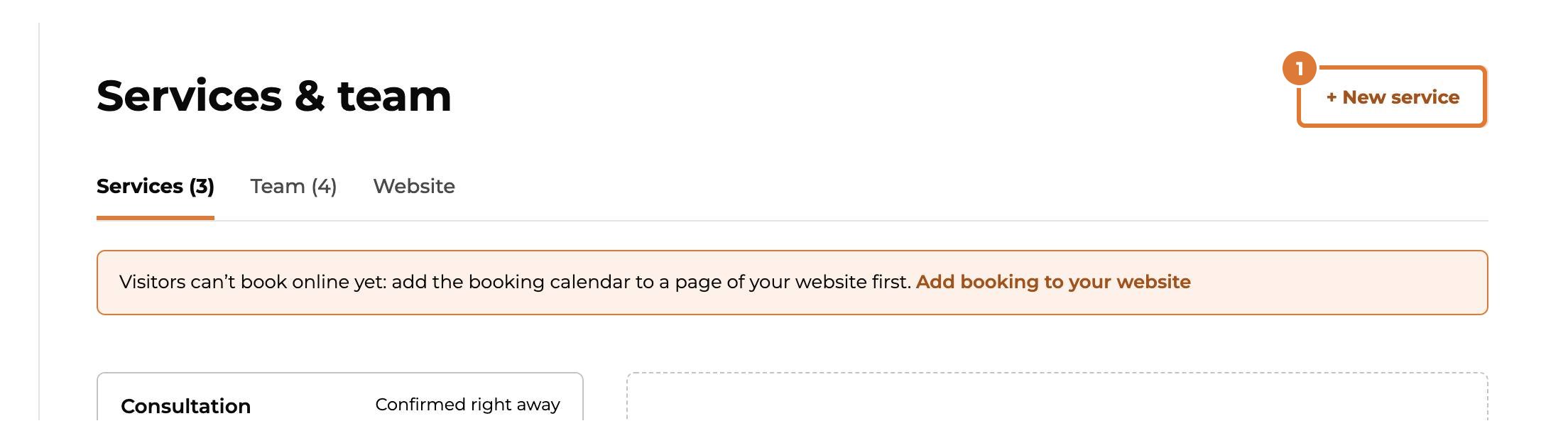
Ga naar Services & team en kies “+ New service”.
Stap 2
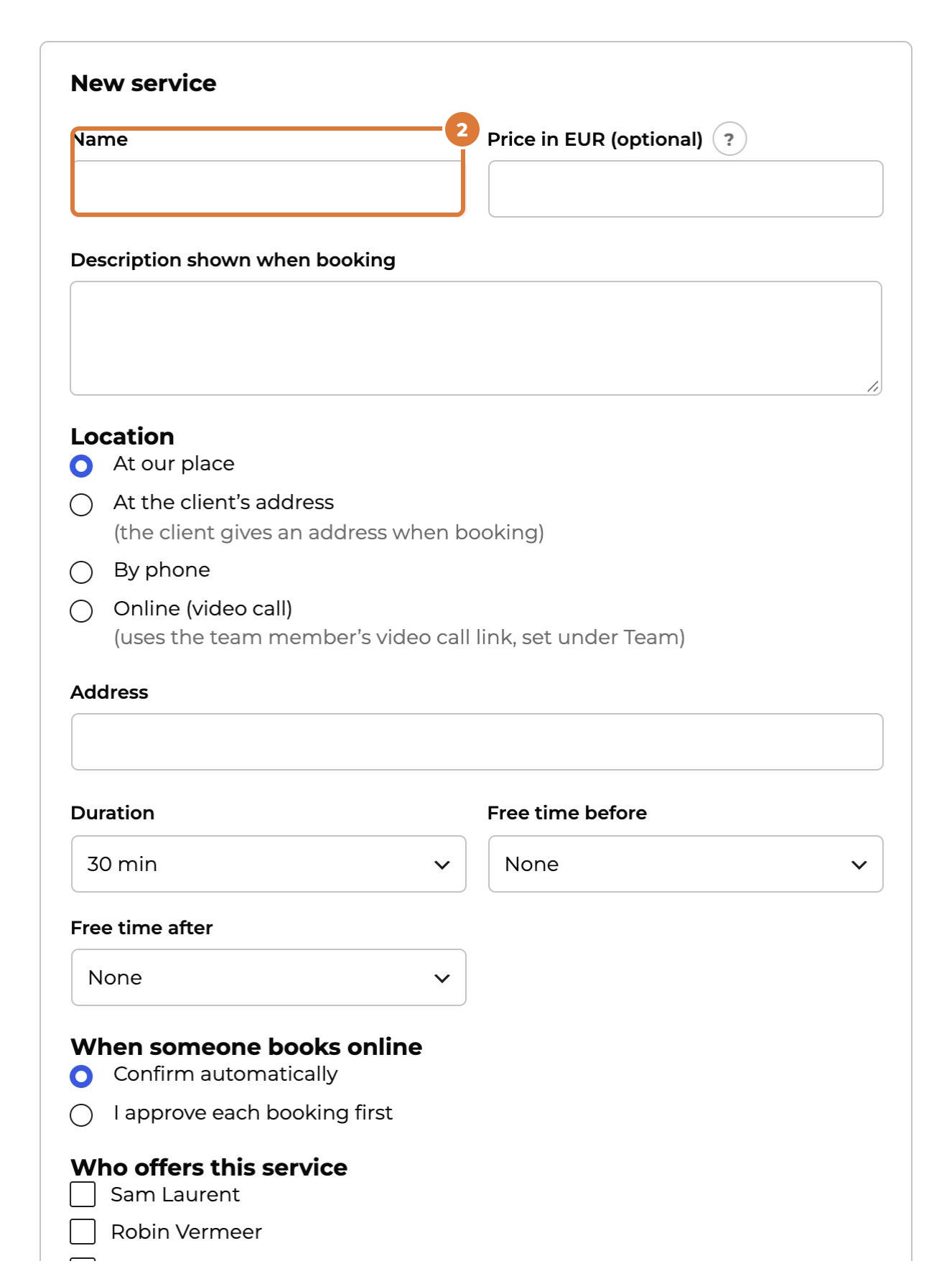
Geef de dienst een naam en, als je wilt, een prijs en een beschrijving: klanten zien die bij het boeken. Kwazi int geen betalingen; de prijs wordt alleen getoond.
Stap 3
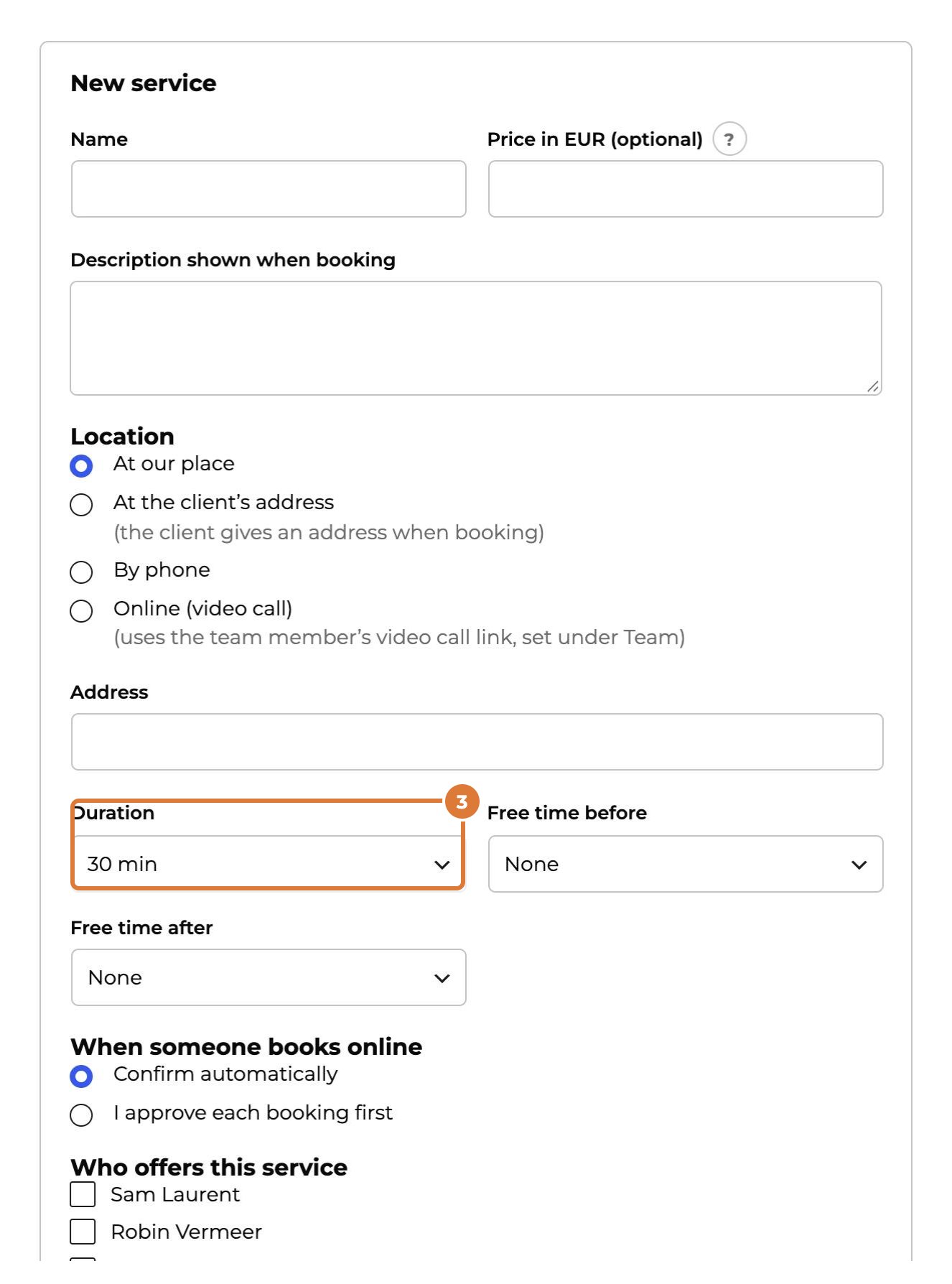
Kies de locatie en hoe lang het duurt. Tijd nodig tussen afspraken om op te ruimen of te verplaatsen? Voeg vrije tijd ervoor of erna toe.
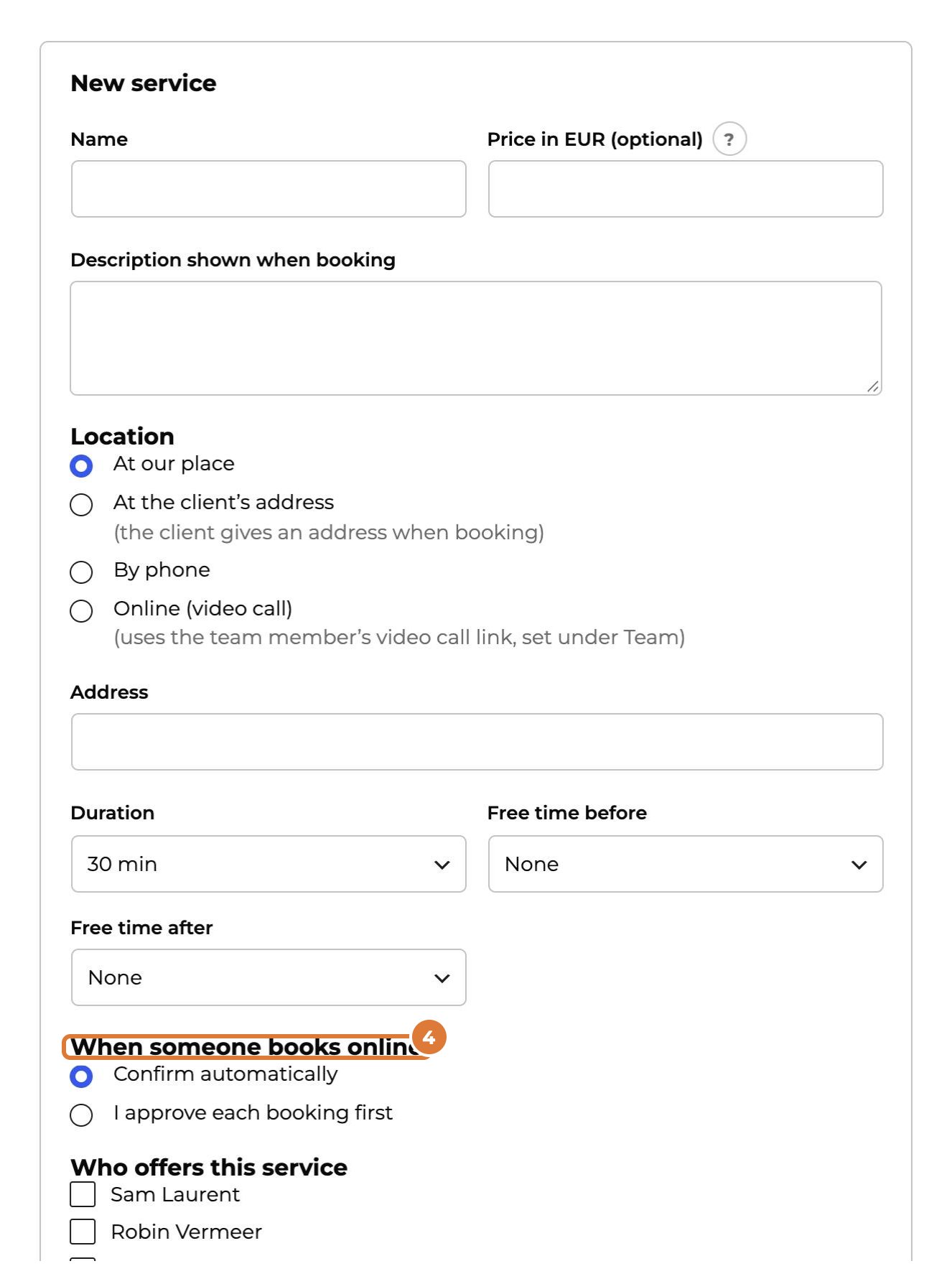
Stap 4
Kies of online boekingen meteen bevestigd worden, of dat jij elke boeking eerst goedkeurt. Eerst goedkeuren betekent dat de klant op je antwoord wacht.
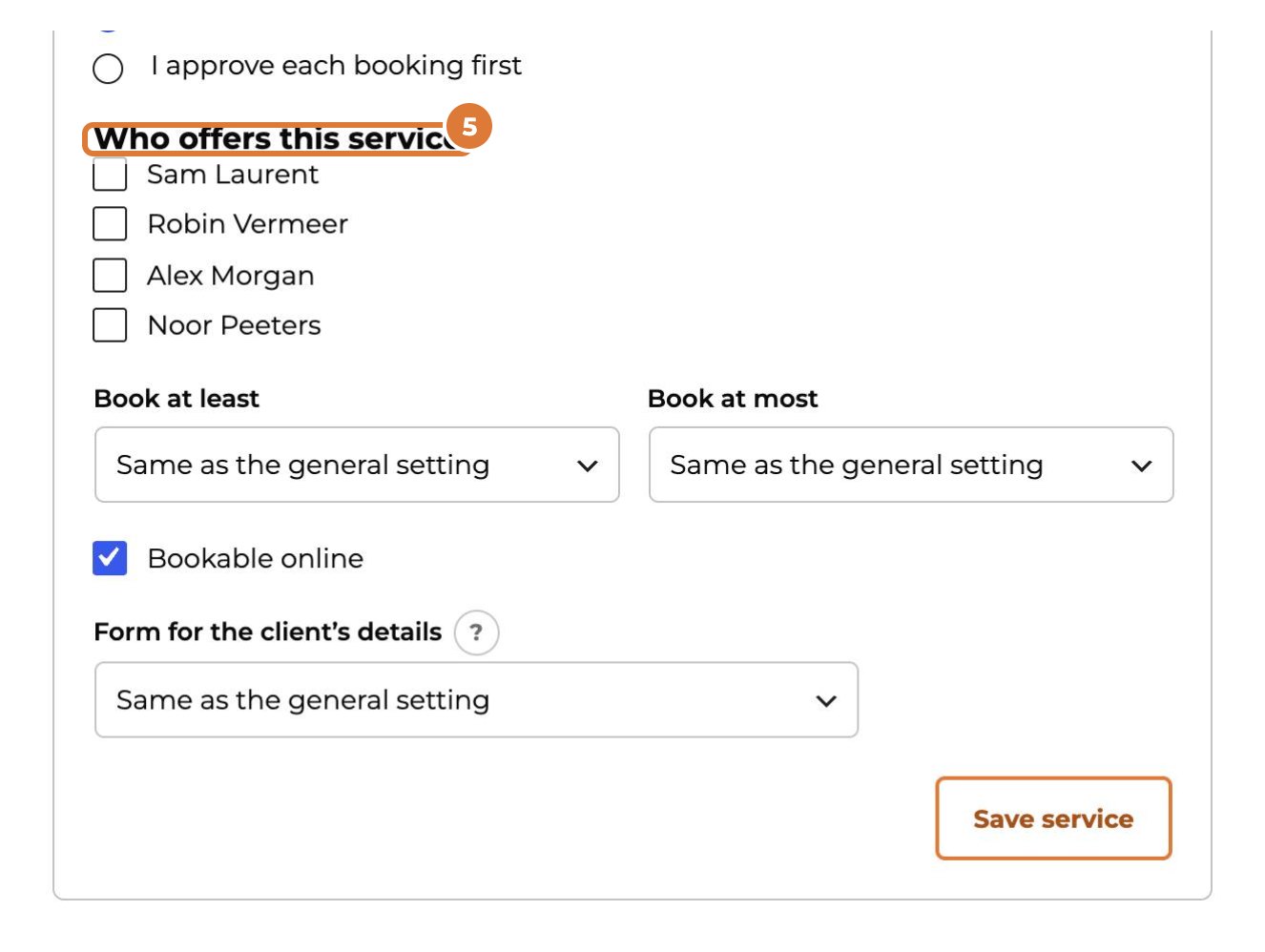
Stap 5
Vink aan wie deze dienst aanbiedt. Klanten kunnen dan een van hen kiezen, of om het even wie.
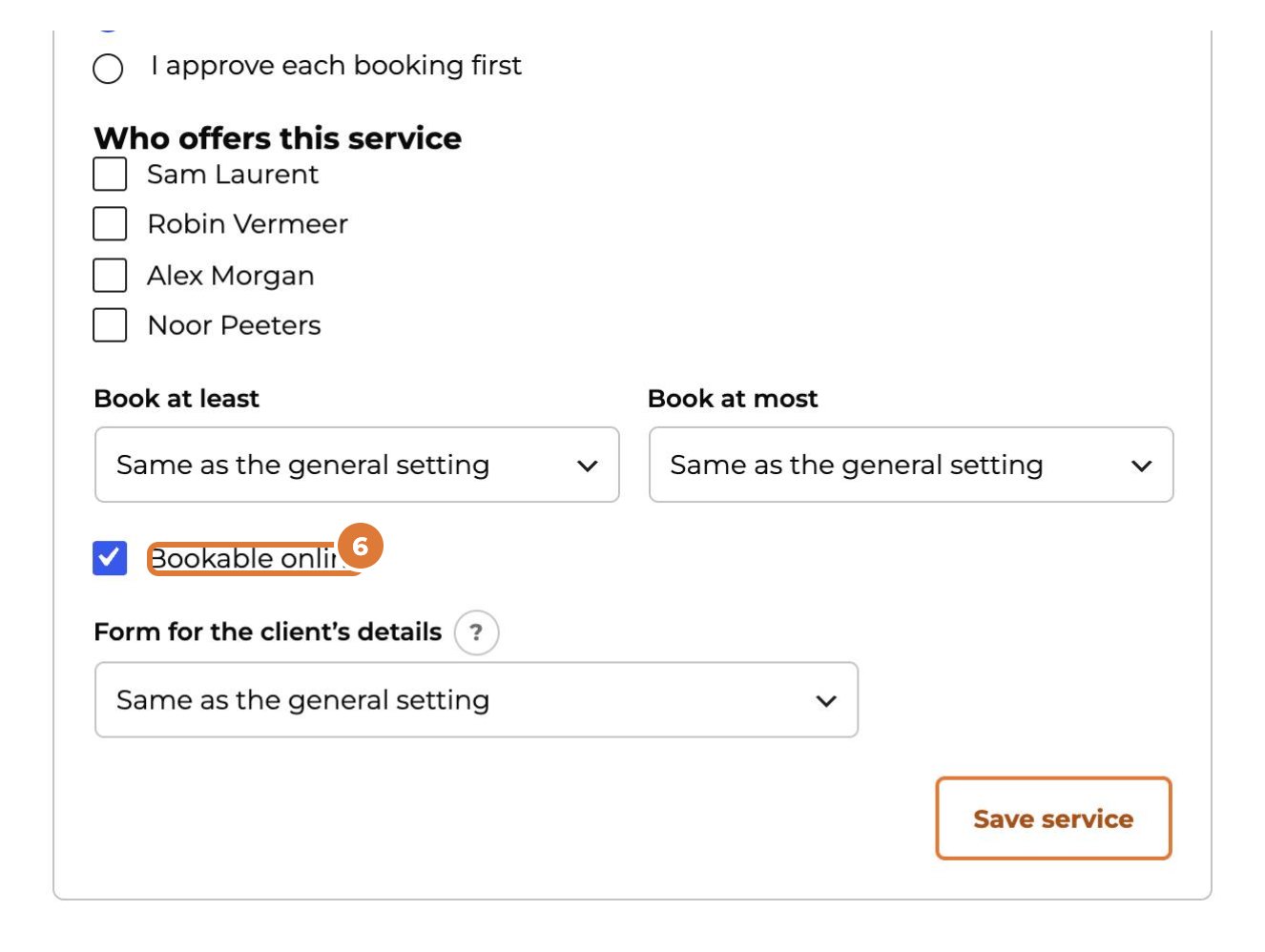
Stap 6
Vink “Bookable online” aan om de dienst in de boekingskalender op je website te tonen.
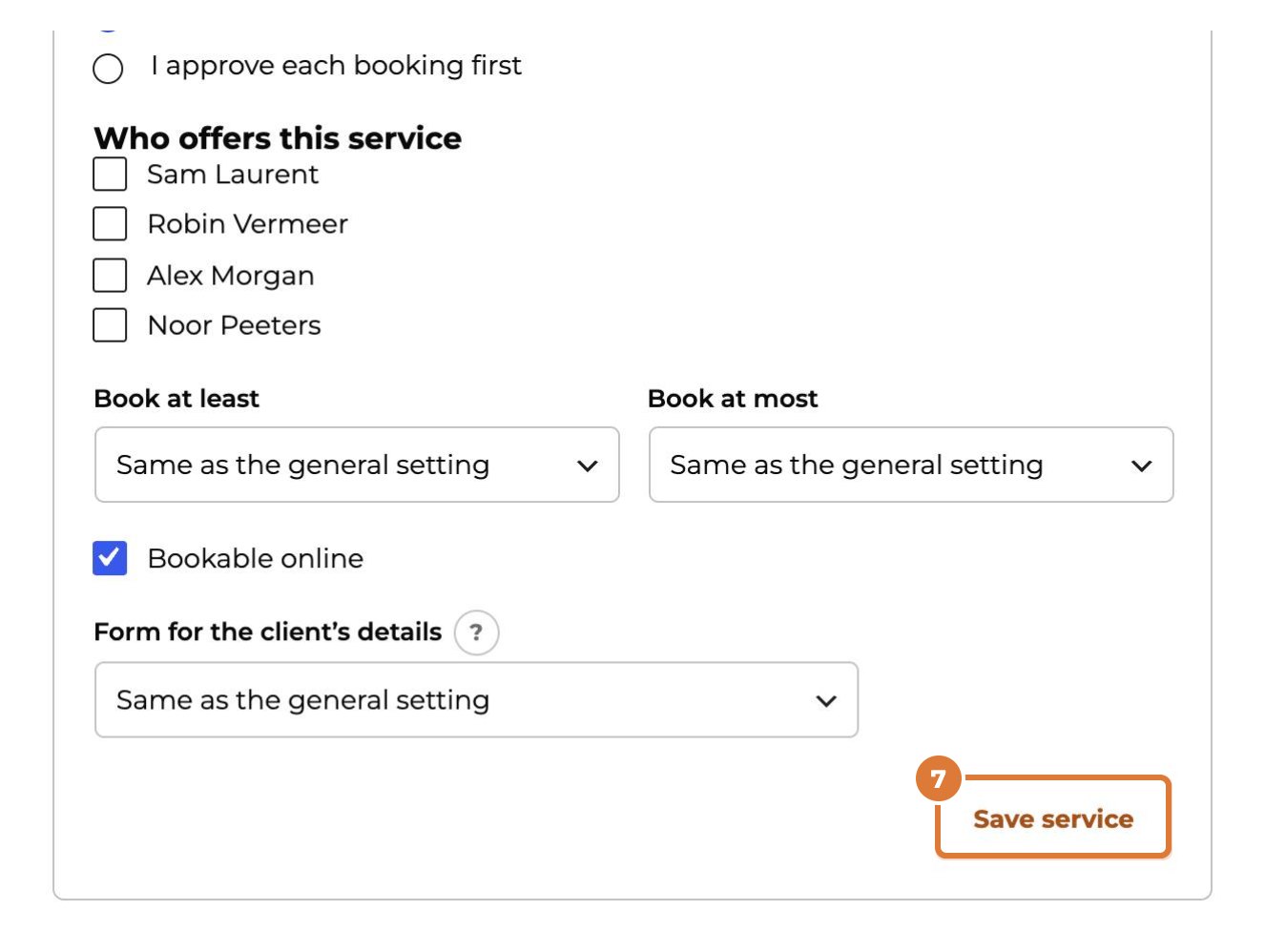
Stap 7
Kies “Save service”.
Stap 8
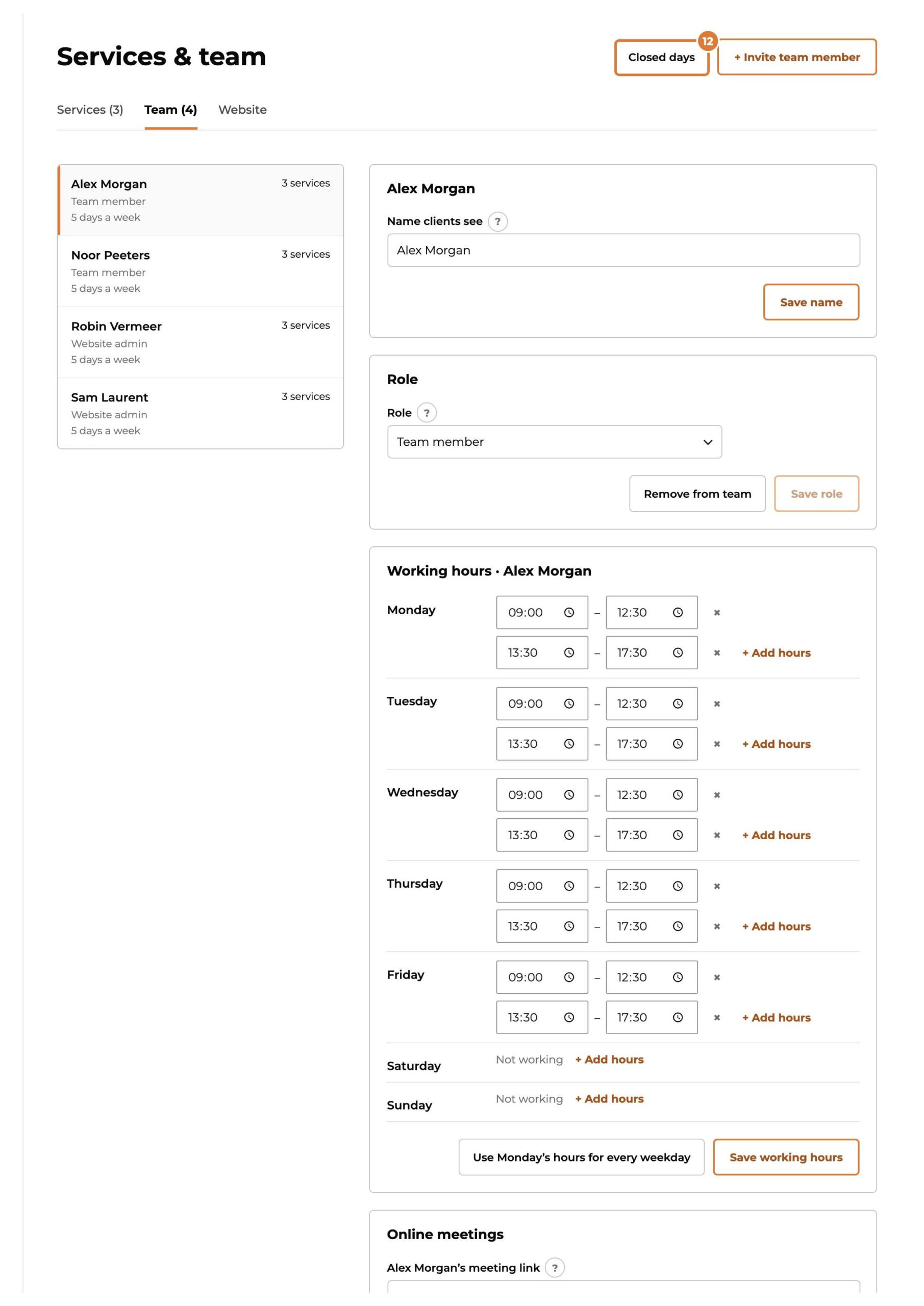
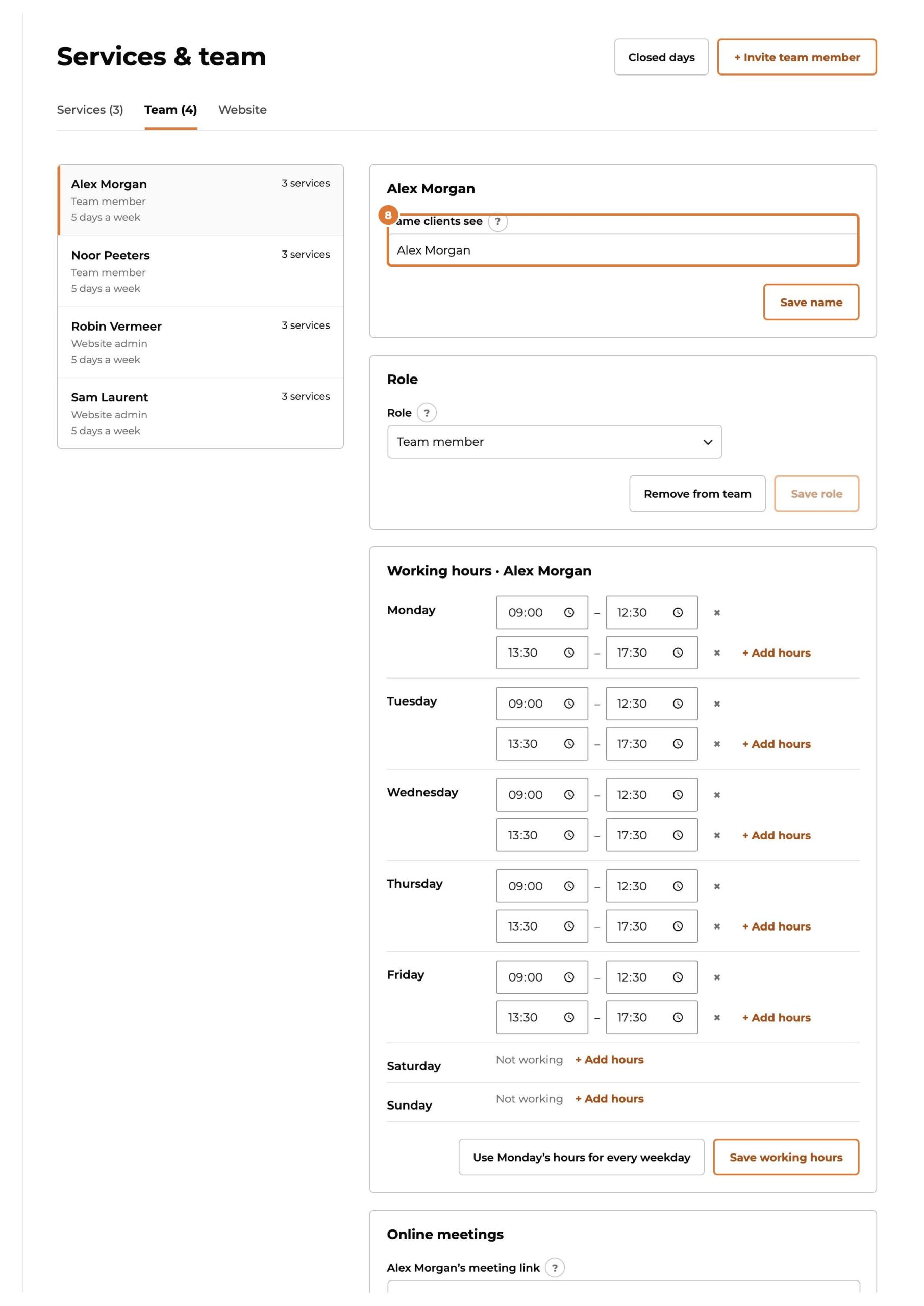
Tabblad Team: kies links een teamlid. Bovenaan is “Name clients see” de naam in mails en in de boekingskalender. Zonder naam zien klanten “Team member”.
Stap 9
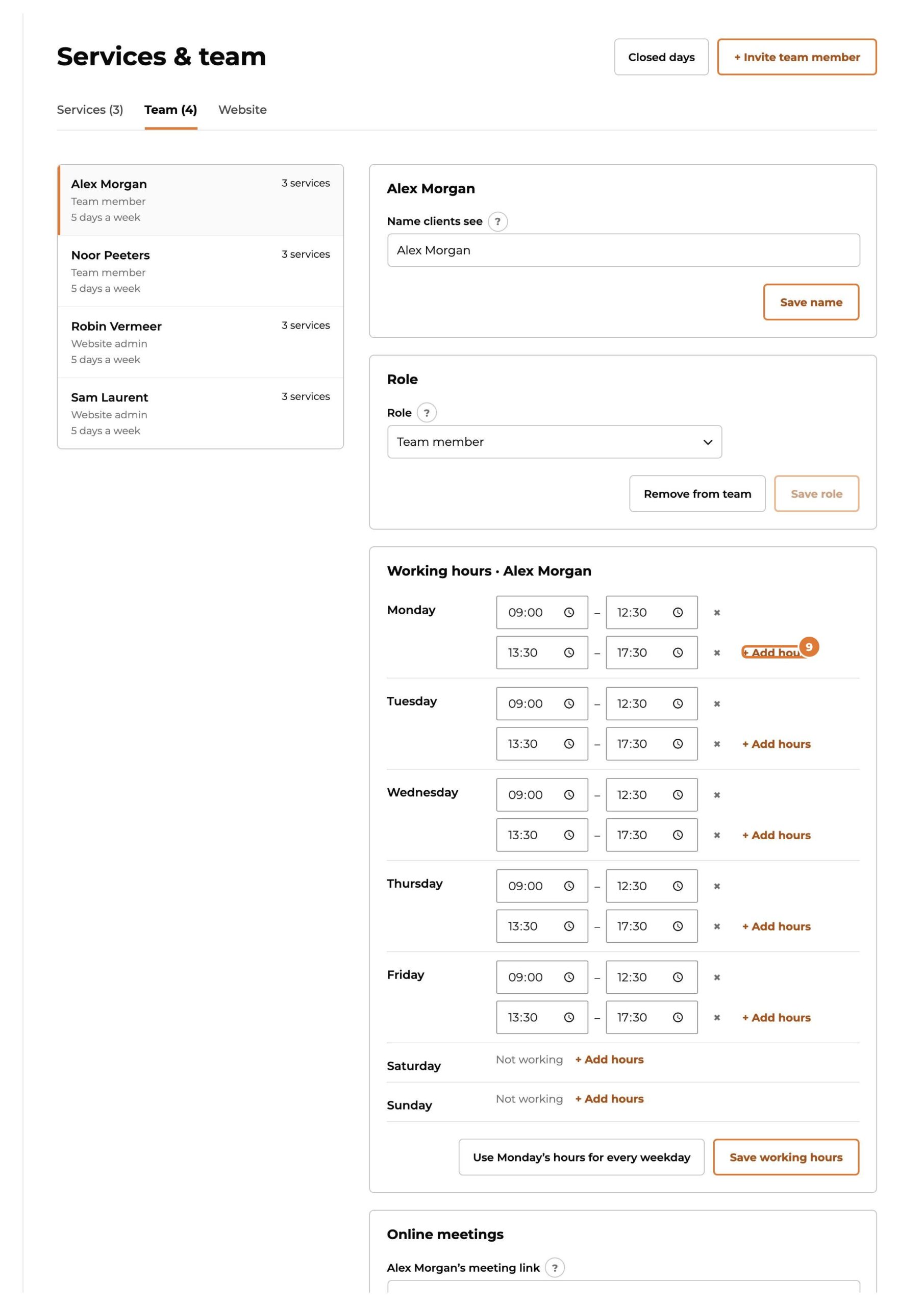
Stel daaronder hun werkuren per dag in. “+ Add hours” voegt een tweede blok toe, bijvoorbeeld na de middag.
Stap 10
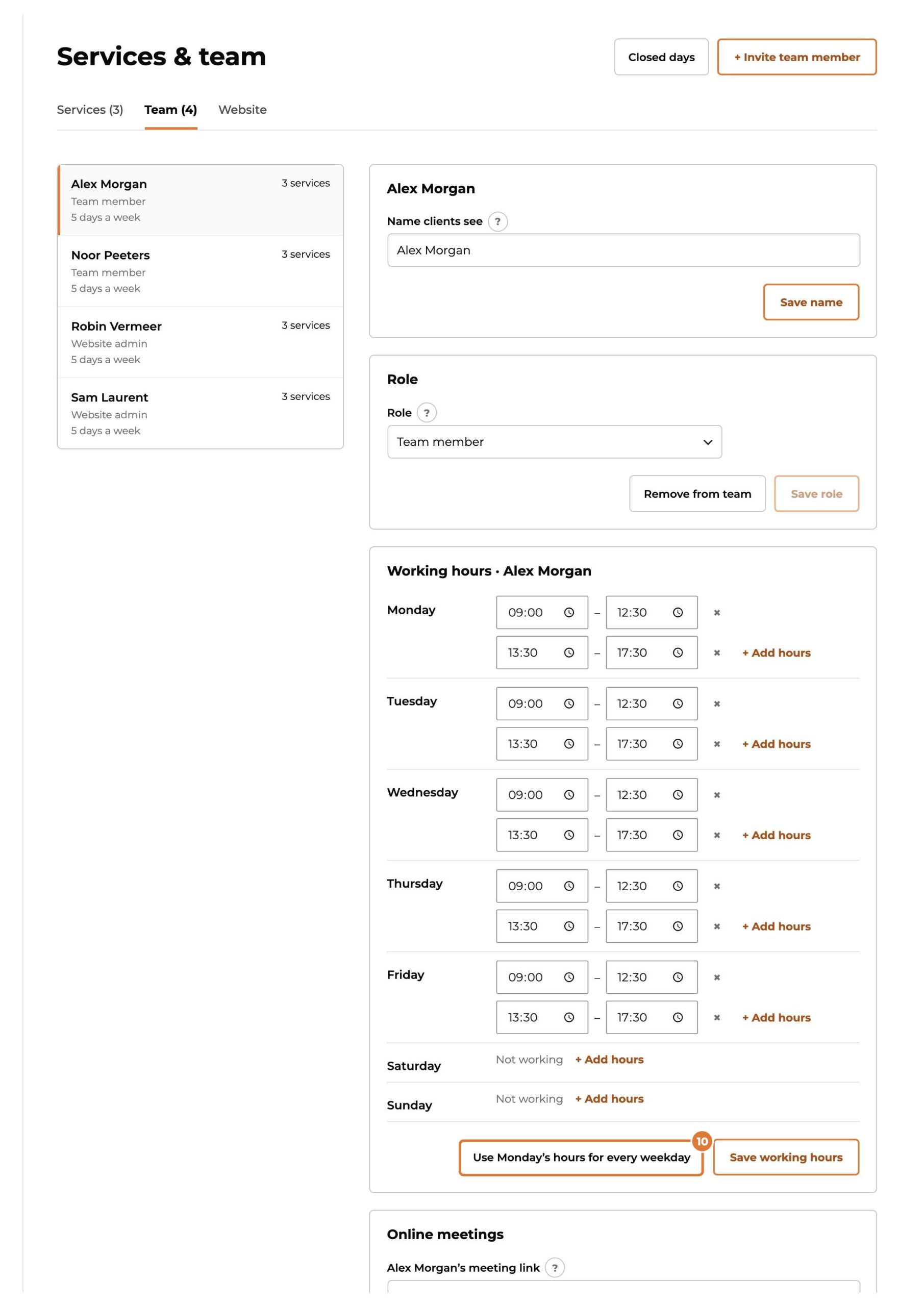
Elke weekdag dezelfde uren? Vul maandag in en kies “Use Monday’s hours for every weekday”.
Stap 11
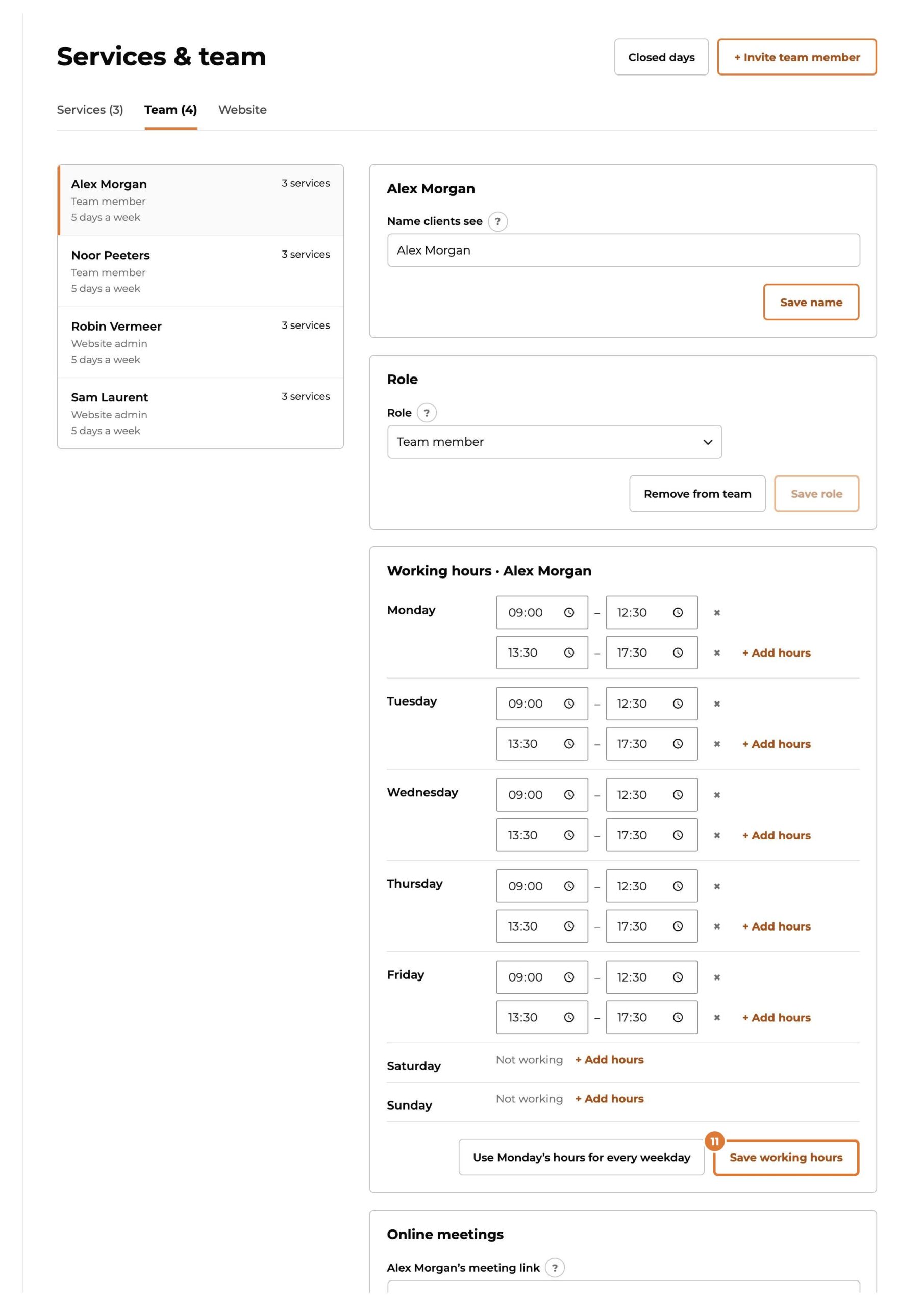
Kies “Save working hours”.
Tip: Verlof of een dag met extra uren: voeg het lager op dezelfde pagina toe, onder “Time off and extra hours”.
Stap 12
Feestdagen en andere dagen dat je zaak dicht is: “Closed days”. Op die dagen kan niemand boeken.