
Stap 1
Ga naar Services & team, tabblad “Team”. Je eigen naam is geselecteerd.
Stap 2
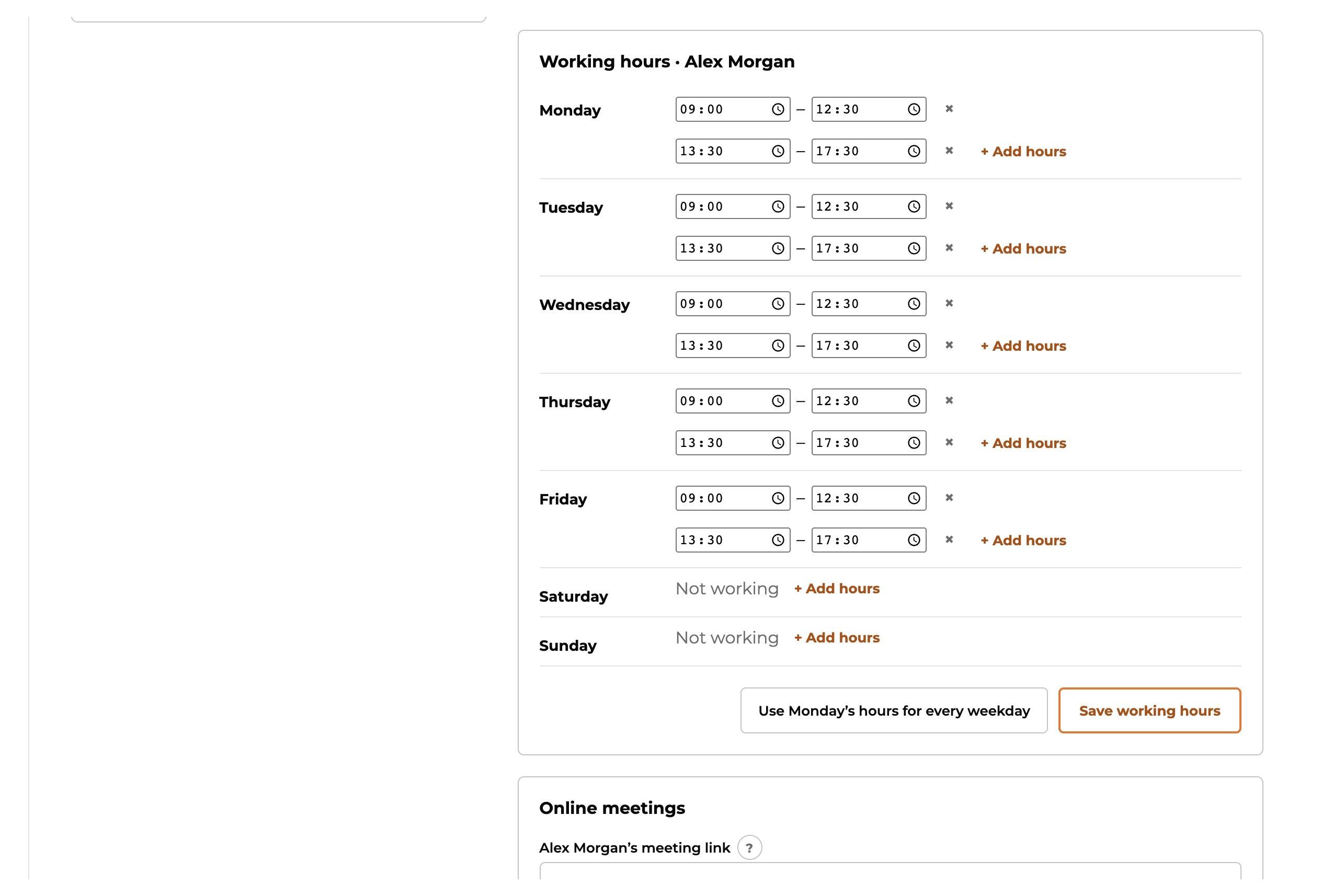
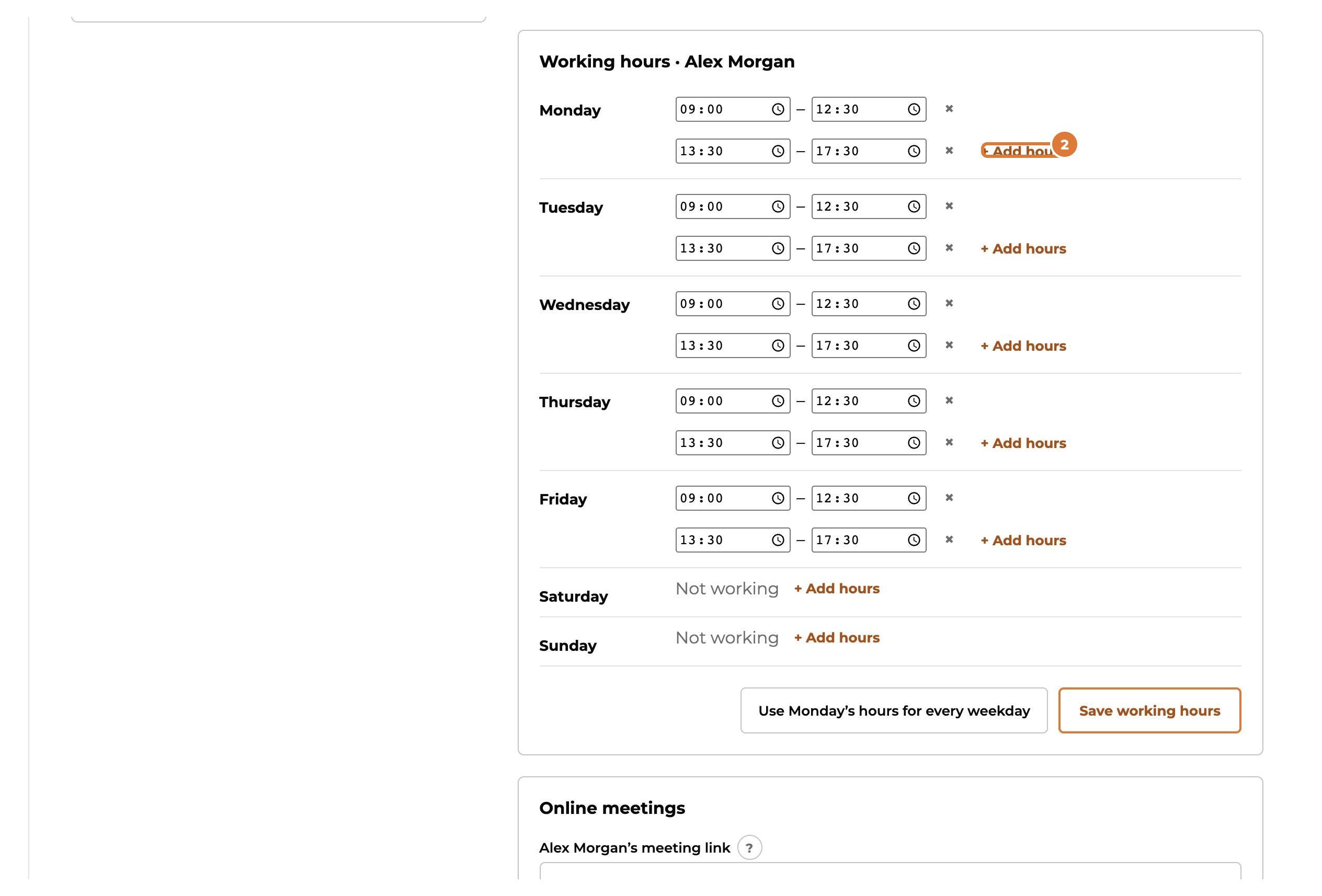
Vul per dag in van hoe laat tot hoe laat je werkt. “+ Add hours” voegt een tweede blok toe, bijvoorbeeld na een middagpauze.
Stap 3
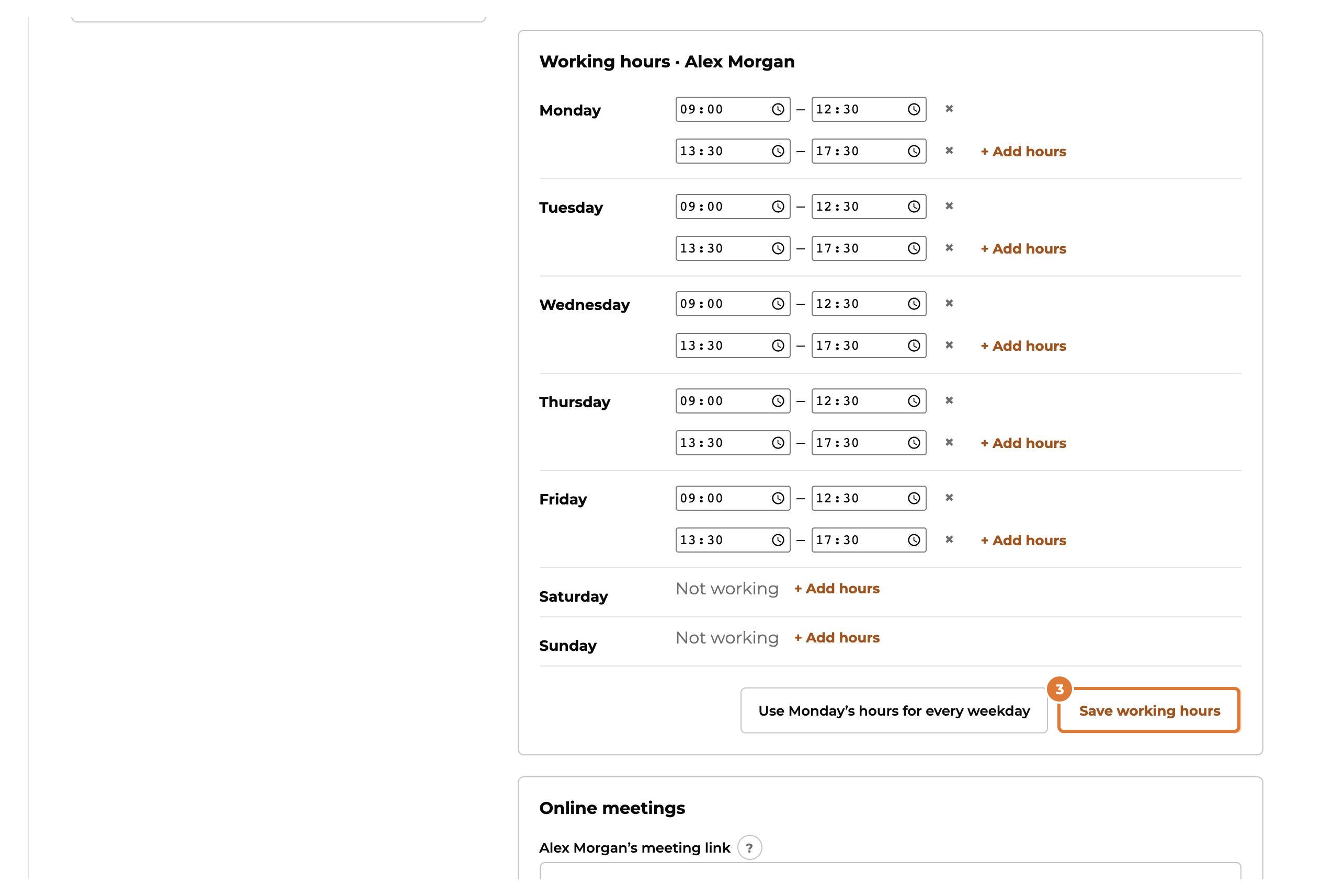
Kies “Save working hours”.
Stap 4
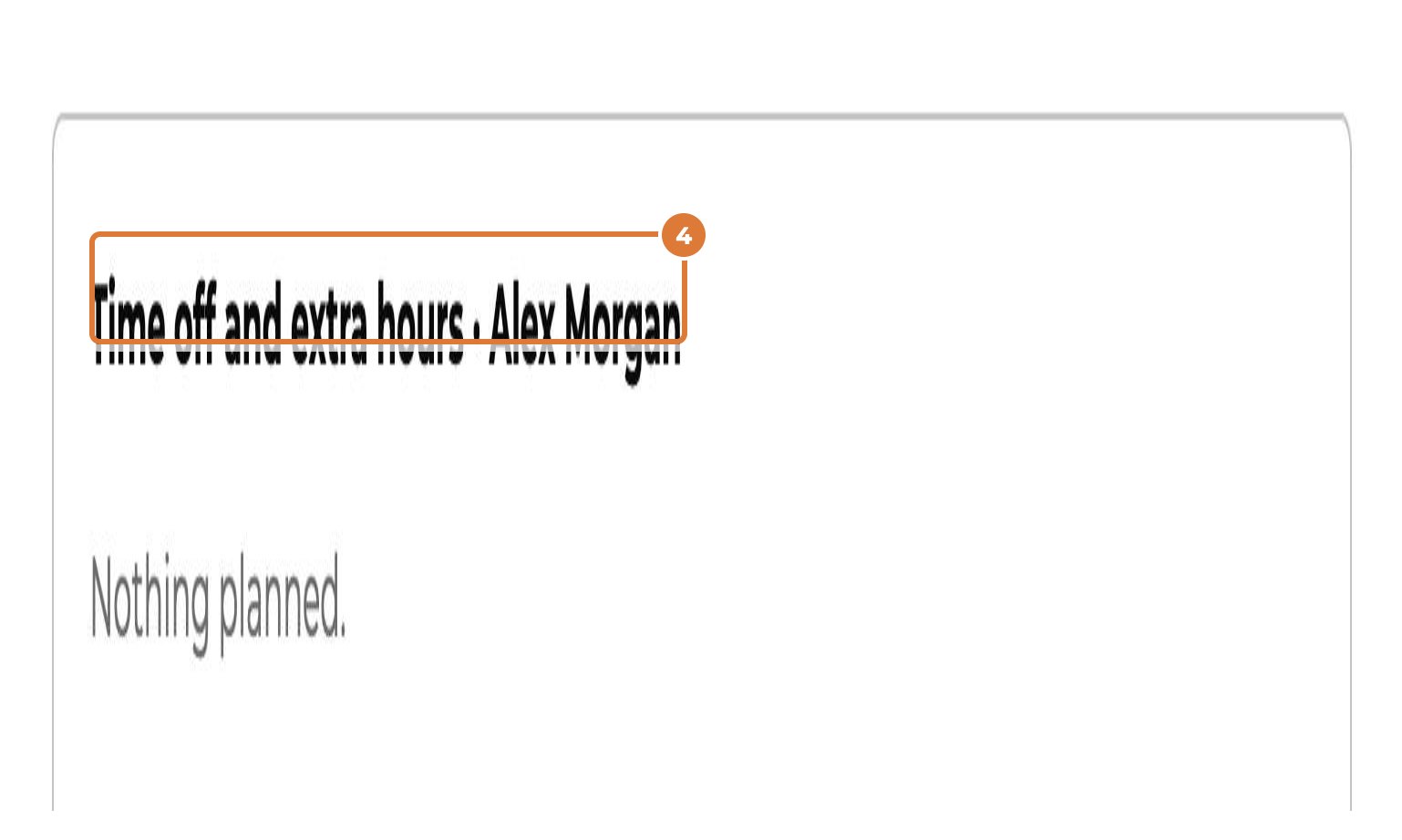
Verlof, of werken op een dag waarop je normaal niet werkt? Vul onder “Time off and extra hours” “From” in, en “Until” voor meer dan één dag.
Stap 5
Kies onder “Type” voor “Time off” of “Extra hours”. Laat de uren leeg voor hele dagen.
Stap 6
Kies “Add”. Klanten kunnen niet meer boeken tijdens je verlof. Afspraken die toen al gepland waren, worden getoond, zodat je ze kunt verplaatsen.

Tip: Dagen dat de hele zaak dicht is, zoals feestdagen, stelt je verantwoordelijke in (“Closed days”).